Windows本地从零开始体验最强开源模型Llama3详细教程
时间:2026-07-25 | 作者:骑光打字机 | 阅读:0Meta放出Llama3模型了,这无疑是近期科技圈最重磅的新闻之一。Llama系列是开源大语言模型里的领头羊驼,一直备受关注。Llama3则成了新一代的领头羊。
官方对比数据给出了直观的参考:无论是与谷歌Gemma、法国Mistral开源版的较量,还是70B版本对阵Gemini和Claude3闭源模型,表现都相当亮眼。
不过,具体有多厉害,网上新闻铺天盖地,咱们不多说。直接聊最实在的——怎么在自己电脑上跑起来?这才是大多数人关心的核心问题。
好在Llama3的衍生模型极其丰富,生态成熟,支持的工具也特别多。根本不需要自己配置环境、写代码、加载模型。现成的“基础设施”一抓一大把。
今天要用的是一款可视化GUI软件,操作简单到“是个人都会”——LM Studio。

LM Studio基于llama.cpp,可以运行几乎所有主流大语言模型。它主要靠CPU跑,所以几乎任何电脑都能用。

第一次接触这个软件的朋友,跟着下面的步骤操作,几分钟就能上手。
第一步:下载软件

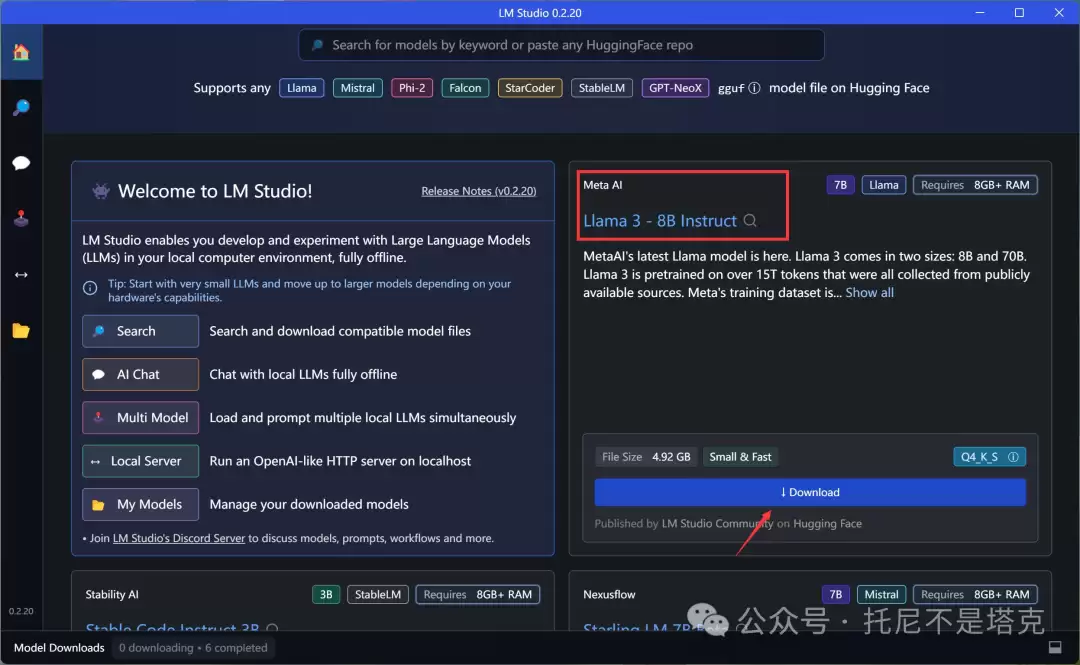
前往官网 https://lmstudio.ai/,首页直接点击Windows版本下载。安装包不大,很快就能搞定。注意版本必须是v0.2.20,只有这个最新版才支持Llama3。
第二步:下载模型

软件本身只是个管理工具,要先用它来下载模型。打开软件后,右下角第一个模型就是Llama3-8B,非常显眼,点击Download即可。底部会出现下载进度条。
唯一需要留意的是:下载源为Hugging Face,部分地区可能需要网络条件才能访问。
第三步:加载模型并开始对话
点击①处的聊天图标进入对话界面。在②处下拉列表选择刚下载的Llama3模型(新装模型默认排在最上面)。然后在③处输入内容,按回车发送。
第四步:设置系统指令
Llama3是国外开源模型,默认用英语对话。即便你输入中文,它能理解,但也会用英文回答。好在训练数据里包含其他语言,可以通过设置强制它输出中文。
在System Prompt下方的输入框中填写“所有问题都用中文回答”,然后重新加载模型,就能全程用中文交互了。实际体验下来,中文能力大概在六七十分的水平,不算顶尖,但日常沟通够用。有趣的是,它特别喜欢发一个表情。
到这里,你已经快速体验到了最新开源模型。可以随便问各种类型的问题,测试它的能力边界。从实际感受来看,基础能力很强,但中文对话表现一般——不过Llama系列历来都是微调套壳后效果拔群,期待后续的社区优化。
目前跑的是8B量化版,属于这个小系列里的“小弟弟”。上面还有70B的哥哥,以及一个传闻中的400B老大哥——一旦出山,就会是参数最大的开源模型,比马斯克3150亿参数的Grok还要大得多。参数越大,智慧涌现越强。
如果你不想本地安装软件,也可以直接在线体验。Meta官方提供了体验地址:https://www.meta.ai/。不过遗憾的是,大部分地区会看到“Meta AI isn't a vailable yet in your country”。所以,老老实实本地搞吧——这也是为什么推荐本地运行的原因。

免责声明:文中图文均来自网络,如有侵权请联系删除,心愿游戏发布此文仅为传递信息,不代表心愿游戏认同其观点或证实其描述。
相关文章
更多-

- 字节跳动发布豆包工作 与飞书深度打通构建企业级Agent
- 时间:2026-08-25
-

- AI通话录音手机续航实测能用多长时间
- 时间:2026-08-23
-

- Adobe Photoshop 27.7桌面版发布 移除工具支持端侧AI运行 苹果Mac需24GB内存
- 时间:2026-08-23
-

- 育碧远哭7测试AI生成画面效果 知情者评价其表现不佳
- 时间:2026-08-23
-

- AMD锐龙9 PRO 9965X3D及锐龙AI PRO 400商用台式机2026Q3上市
- 时间:2026-08-22
-

- 思必驰冲刺上市,AI语音行业护城河为何消失
- 时间:2026-08-21
-

- 道题看懂AI商业趋势与未来发展方向
- 时间:2026-08-21
-
- AI清理500GB空间实测:Agent暂时还替代不了电脑管家
- 时间:2026-08-21
精选合集
更多大家都在玩
大家都在看
更多-

- 八大山人是谁
- 时间:2026-09-21
-
- 精浓度越高,消毒效果越好吗 蚂蚁庄园今日答案9.22
- 时间:2026-09-21
-
- 蚂蚁庄园今天答题答案2026年9月22日
- 时间:2026-09-21
-
- 蚂蚁庄园答题今日答案2026年9月22日
- 时间:2026-09-21
-
- 蚂蚁庄园小课堂2026年9月22日最新题目答案
- 时间:2026-09-21
-
- 小鸡答题今天的答案是什么2026年9月22日
- 时间:2026-09-21
-
- 蚂蚁庄园每日答题答案2026年9月22日
- 时间:2026-09-21
-
- 以下哪一项是闽南地区的特色小吃 蚂蚁庄园今日答案9月22日
- 时间:2026-09-21