Win11触控板右键区域可自定义调整范围
时间:2026-07-25 | 作者:清风无痕 | 阅读:0Windows 11 触控板右键区域调整功能正式上线。这个新功能解决了一个常见痛点:减少误触,让右键操作更贴合个人习惯。用户现在可以在系统设置里,直接调整精准触控板右下角右键点击区域的大小。

新功能上线时间与版本
该功能早在今年 3 月底就在 Windows Insider 预览版里初露端倪。随后进入 6 月的可选预览更新。最后随着 7 月 14 日的星期二补丁,正式推向所有用户。
对应版本号是 24H2 和 25H2 的 26100.8875 和 26200.8875。
设置方法
设置入口很直观:打开 “设置 > 蓝牙和设备 > 触控板”,就能看到“右键区域大小”选项。可选范围包括默认、小、中、大。用户可以根据自己的操作习惯,决定右下角多大区域触发右键。
具体设置入口位于 “设置 > 蓝牙和设备 > 触控板 > 手势和交互” 区域。部分笔记本如果厂商提供额外调校支持,还可能显示自定义尺寸选项,灵活性更高。
需要留意的是,这个功能仅适用于支持按压操作的触控板表面。如果设备本身不具备可点击表面,可能就用不上这个设置了。
历史背景:首次原生支持
这是 Windows 系统 首次原生支持调整触控板右键区域。在此之前,高级用户虽然可以通过注册表修改、AutoHotkey 等第三方工具调整输入行为,但普通用户基本没法在系统设置里直接完成。
与 macOS 对比
与 macOS 相比,Windows 11 现在提供了更细致的右键区域控制。不过苹果 MacBook 的触控板并不支持调整右键区域大小。在 macOS 中,用户可以通过“系统设置 > 触控板 > 光标与点按”调整辅助点击方式,包括双指点击、右下角点击以及左下角点击。但右键区域的位置和范围是固定的,无法缩放调整。
触觉反馈体验升级
除了右键区域调整,微软近期也在加强 Windows 11 的触觉反馈体验。今年 6 月,微软公布了面向开发者的触觉设计指南,并推出 InputHapticsManager API,允许应用程序在支持的鼠标、触控板和触控笔设备上调用特定振动反馈。
触觉反馈被分成两类:
- 交互反馈:比如鼠标悬停到目标区域时的轻微反馈、对象对齐时的明显反馈,以及滑块移动时的阶段性反馈。
- 过程确认反馈:比如操作成功时的递增振动模式,以及出现错误时的递减模式。
这些效果由强度、衰减速度和清晰度等参数控制。微软建议开发者采用统一设计规范,而不是每个应用各自搞一套。
值得注意的是,微软强调触觉反馈应在用户操作后的 50 毫秒 内响应,否则用户可能难以建立操作与反馈之间的联系。这个时间窗口很关键,延迟过大体验会大打折扣。
触觉设备支持范围扩大
近年来,Windows 11 正逐步扩大对触觉设备的支持范围。微软认为,触觉反馈不仅能够提升普通用户体验,也可以帮助视障、低视力用户以及听障用户通过触觉确认操作结果。
目前,罗技 MX Master 4 鼠标已支持部分触觉反馈功能,例如滚动到边界或对象对齐时提供轻微振动提示。这类体验与苹果近年来在 Mac 触控板上的设计理念较为接近。当然,支持精准触觉触控板仍需要笔记本厂商采用特定硬件方案。不过随着微软开放新的接口和设计规范,未来更多 Windows 笔记本有望加入更丰富的触觉交互功能。

免责声明:文中图文均来自网络,如有侵权请联系删除,心愿游戏发布此文仅为传递信息,不代表心愿游戏认同其观点或证实其描述。
相关文章
更多-
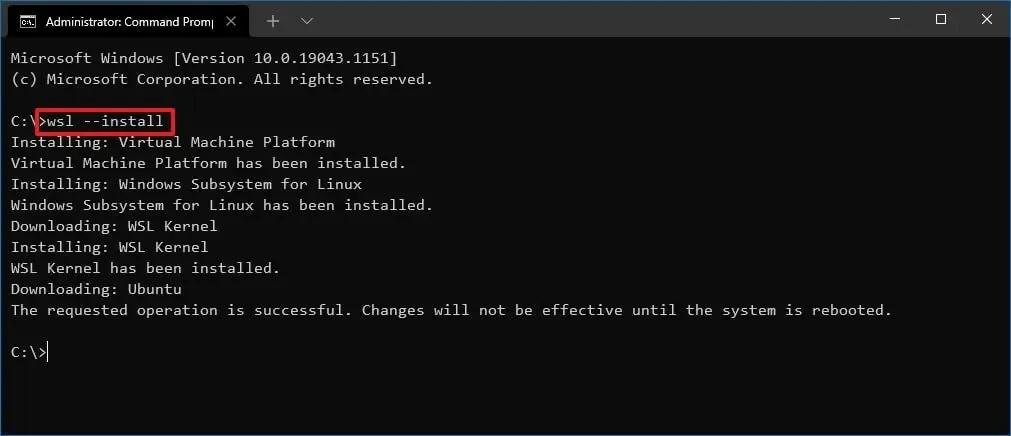
- WSL安装Ubuntu全攻略:Win11上怎么装?有啥用?
- 时间:2026-08-25
-
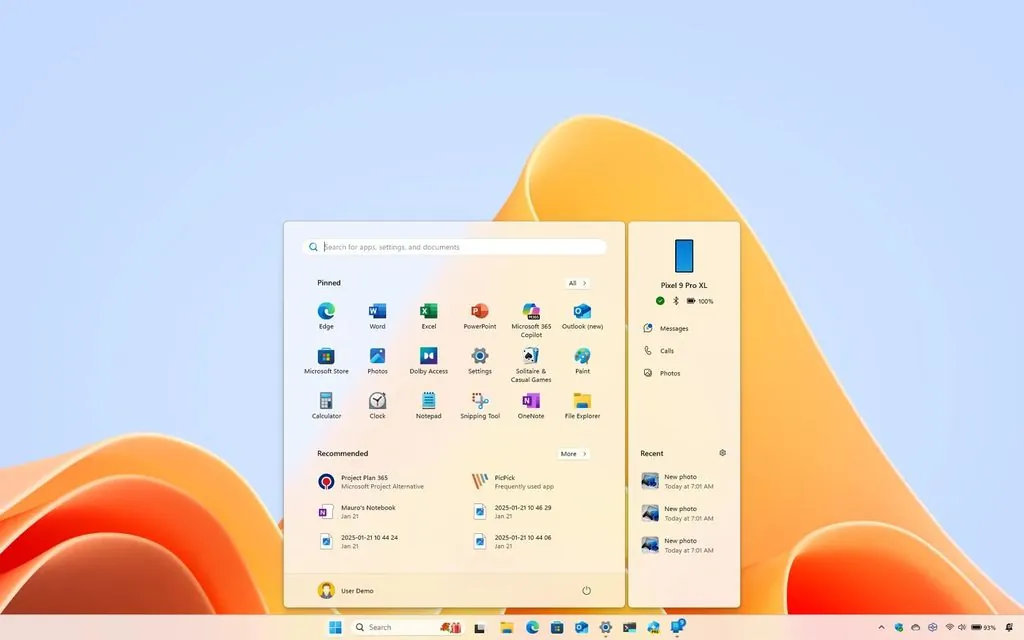
- Win11小技巧:在开始菜单显示iPhone信息侧栏
- 时间:2026-08-25
-
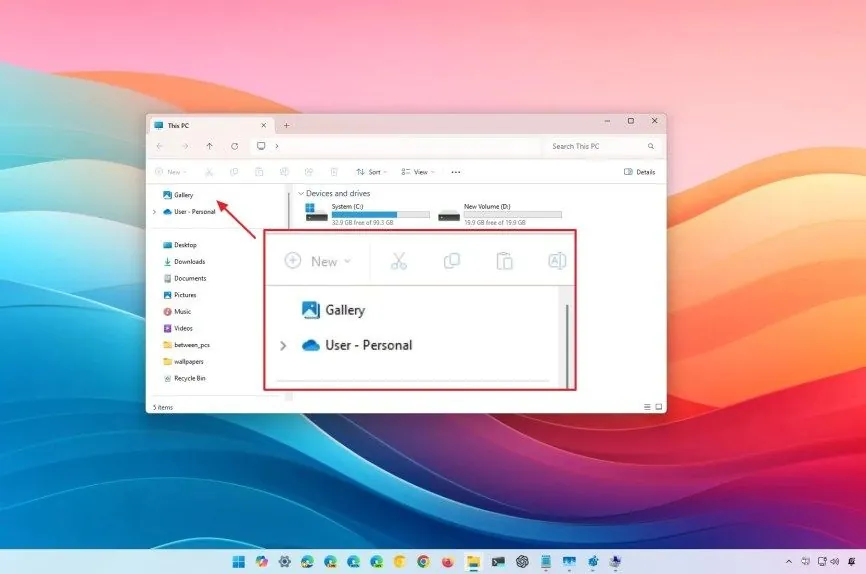
- Win11小技巧:怎样关掉文件管理器里烦人的首页?
- 时间:2026-08-25
-

- 微软Win11界面大改!WinUI设计全面升级,有啥变化?
- 时间:2026-08-25
-

- 微软Edge浏览器新增一键修复功能 轻松解决网络故障提升上网体验
- 时间:2026-08-23
-

- 微软应集成PowerToys优化工具以提升Win11用户体验
- 时间:2026-08-23
-

- 微软Win11升级AI操作系统 打造企业智能工作流画布
- 时间:2026-08-23
-

- 微软智能终端0.1版自动检测Shell命令错误已开放下载
- 时间:2026-08-20
精选合集
更多大家都在玩
大家都在看
更多-

- 蚂蚁新村小课堂今日答案10月23日 江苏溧阳的跳幡神是一种
- 时间:2026-10-23
-
- 蚂蚁新村2026年10月23日答案最新
- 时间:2026-10-23
-
- 蚂蚁庄园答案2026年10月24日
- 时间:2026-10-23
-
- 蚂蚁庄园今天答题答案2026年10月24日
- 时间:2026-10-23
-
- 蚂蚁庄园今日答案2026年10月24日
- 时间:2026-10-23
-
- 秦始皇陵地宫至今未发掘,主要原因是 蚂蚁庄园今日答案10.24
- 时间:2026-10-23
-
- 小鸡答题今天的答案是什么2026年10月24日
- 时间:2026-10-23
-
- 蚂蚁庄园每日答题答案2026年10月24日
- 时间:2026-10-23