爱思助手PC端的屏蔽iOS更新功能现已支持iOS13系统
时间:2026-07-25 | 作者:怪兽小助手 | 阅读:0tvOS 12 Beta Software Profile 描述文件屏蔽 iOS 系统更新的老办法,已于今年2月到期失效。但爱思助手已重新提供最新版描述文件,操作依然简单。
操作前准备:清理已下载的更新包
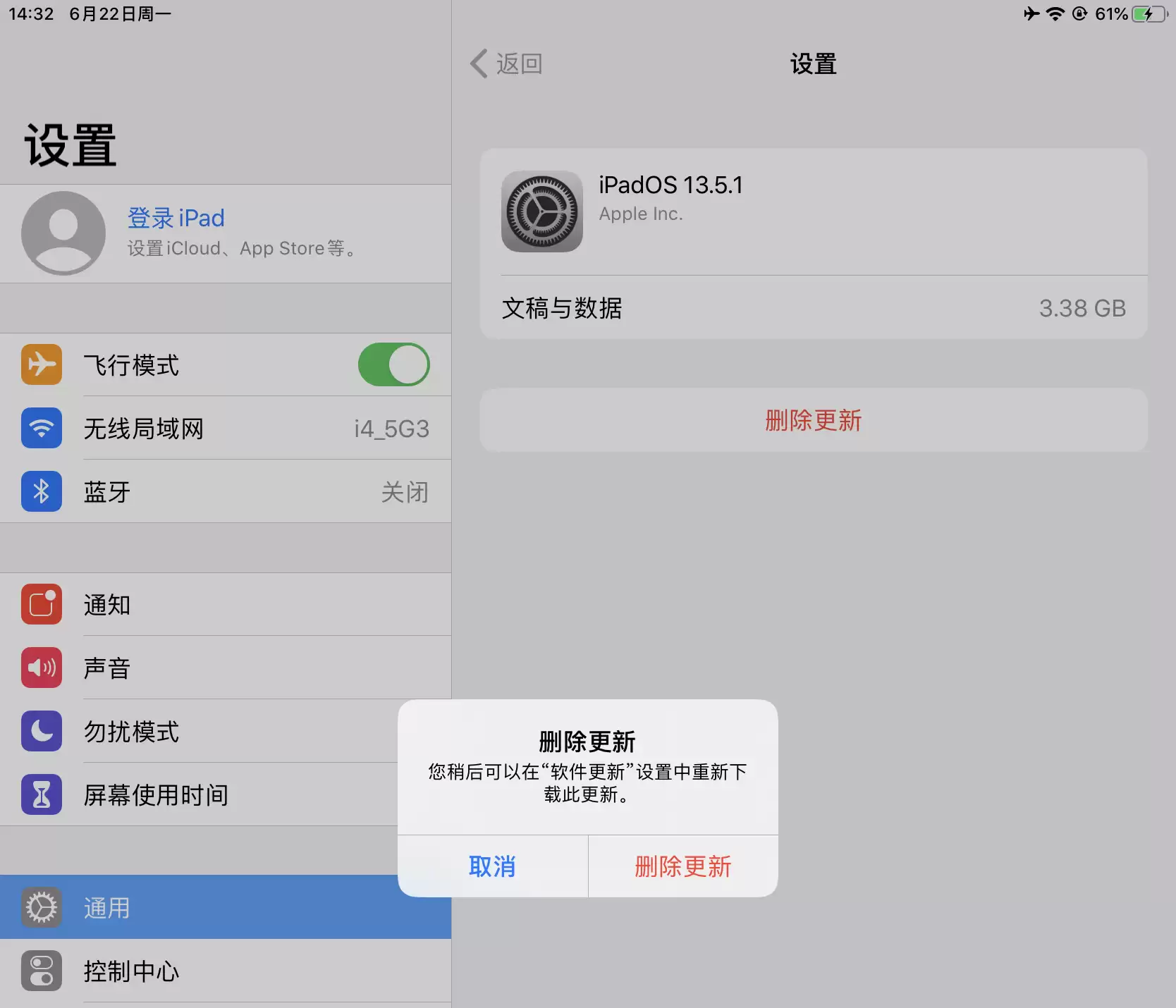
使用 PC 版爱思助手的“屏蔽 iOS 更新”功能,安装最新描述文件,即可彻底挡住系统自动升级弹窗。但有一个关键步骤不能省:必须先将设备上已下载的系统更新包删除。
操作方法:打开“设置 → 通用 → iPhone/iPad 储存空间”,查看是否有系统更新包。如果有,直接删除;如果没有,跳过此步。
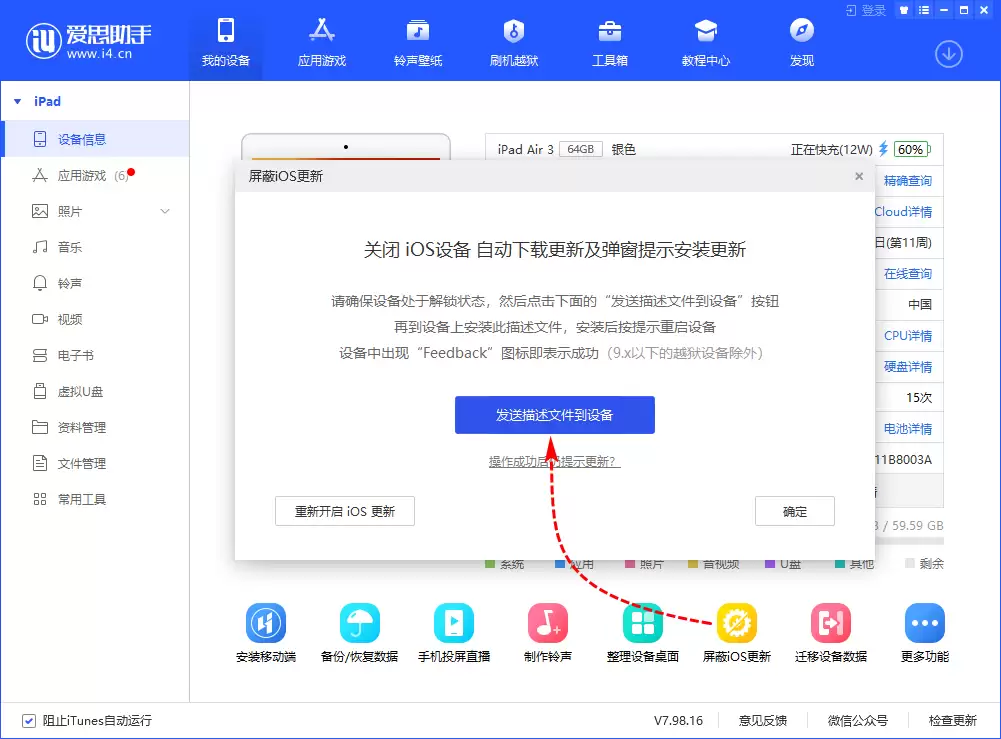
步骤一:连接设备并发送描述文件
清理完成后,用数据线将设备连接电脑,打开爱思助手(确保已更新到最新版)。在工具中找到“屏蔽 iOS 更新”按钮,点击“发送描述文件到设备”。
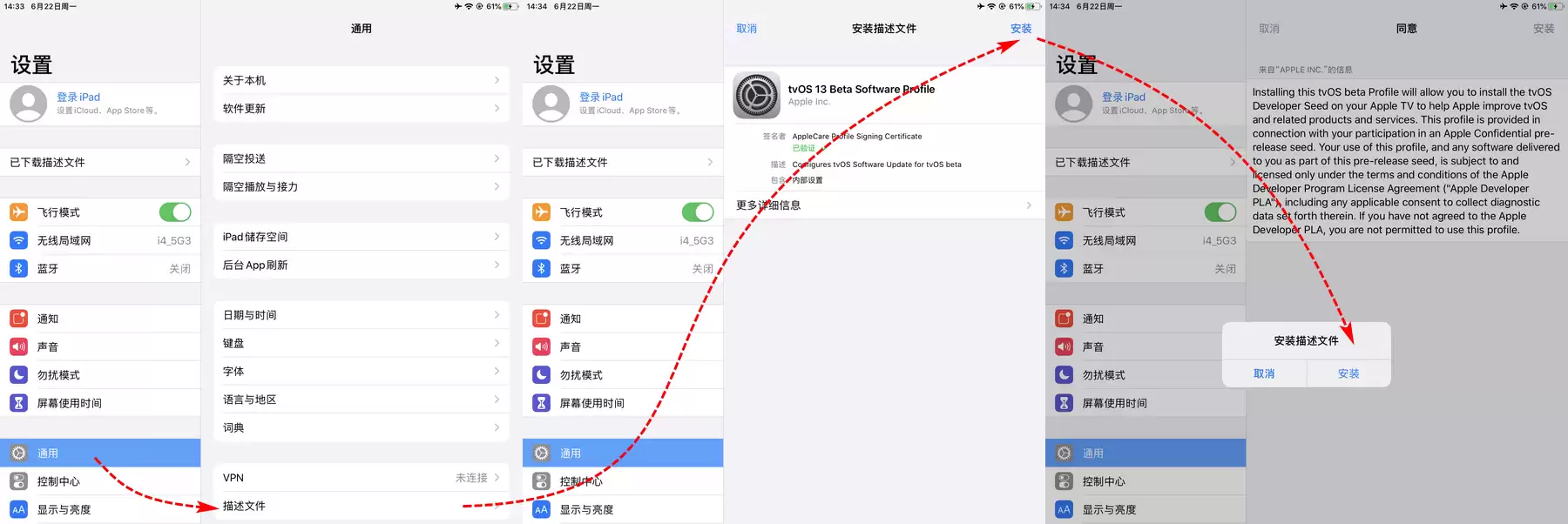
步骤二:在手机上安装描述文件
爱思助手发送完成后,在手机上依次打开“设置 → 通用 → 描述文件”。找到名为 “tvos 13 Beta Software Profile” 的描述文件,点进去安装。
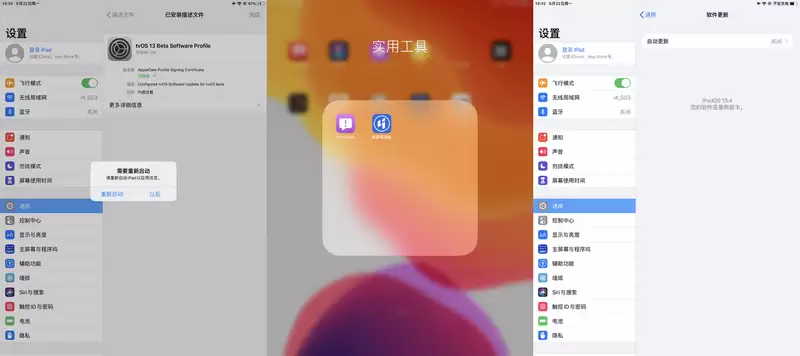
步骤三:重启设备,完成屏蔽
安装完成后,点击“重新启动”。重启后,设备上会自动出现一个名为 “Feedback” 的应用(这是正常现象)。此时系统版本会直接显示为“最新”,烦人的更新提醒终于可以消停了。

免责声明:文中图文均来自网络,如有侵权请联系删除,心愿游戏发布此文仅为传递信息,不代表心愿游戏认同其观点或证实其描述。
相关文章
更多-
- 爱思助手iOS 26.6.1正式版一键刷机详细教程
- 时间:2026-08-20
-
- 爱思助手一键刷机教程:iOS 18.7.10正式版安装指南
- 时间:2026-08-15
-
- 爱思助手iOS 26.6正式版一键刷机详细步骤图解教程
- 时间:2026-07-28
-

- 爱思助手iOS10降级后无法开机解决方法
- 时间:2026-07-27
-
- 爱思助手全恢复失败后如何找回照片视频
- 时间:2026-07-25
-
- 爱思助手视频转GIF动图详细步骤教程
- 时间:2026-07-25
-
- 爱思助手备份恢复教程:整机与分类备份恢复方法
- 时间:2026-07-22
-
- 免升级系统 爱思助手安装联通最新IPCC教程
- 时间:2026-07-19
精选合集
更多大家都在玩
热门话题
大家都在看
更多-

- 神明蜕变逆袭RPG《星途天城》正式公测,强力神话星灵签到送,新手也能全图鉴!
- 时间:2026-10-22
-

- 蚂蚁新村小课堂今日答案10月22日 光伏发电运维值班员管理的是什么能源
- 时间:2026-10-22
-
- 蚂蚁新村2026年10月22日答案最新
- 时间:2026-10-22
-
- 蚂蚁庄园答案2026年10月23日
- 时间:2026-10-22
-
- 蚂蚁庄园今天答题答案2026年10月23日
- 时间:2026-10-22
-
- 蚂蚁庄园今日答案2026年10月23日
- 时间:2026-10-22
-
- “菊花霜"指的是秋季的哪一场霜 蚂蚁庄园今日答案10.23
- 时间:2026-10-22
-
- 小鸡答题今天的答案是什么2026年10月23日
- 时间:2026-10-22