文小言拍照识别文字操作步骤教程
时间:2026-07-26 | 作者:半糖攻略君 | 阅读:0关于文小言APP的拍照识别文字功能,先说几个关键点:
- 直接拍照或从相册导入识别,无需转发到第三方工具
- 识别结果支持一键复制、导出为TXT
- 可调用AI进一步处理
对于学生抄笔记、上班族整理会议材料、老人把说明书拍下来转成大字阅读,都非常实用。
确认设备与版本前提
开始之前,先确认设备条件。
如果是iPhone:打开「设置」→「通用」→「软件更新」,确保系统版本在iOS 16.0及以上。
安卓用户:检查文小言APP是否为v4.9.0及以上版本。
低于这个版本,DeepSeek-R1增强识别引擎无法调用,手写体、斜拍、低对比度文字的识别率会明显下降。
如果版本不够,先去App Store或应用商店升级。
升级完成后,重启文小言APP。首页右下角应该能看到「相机」图标——注意,这不是那个“+”号按钮,而是新版拍照识别的专用入口。
直接拍照识别文字
方法一:原图直拍识别
① 点击首页右下角「相机」图标,自动进入取景框界面。
② 对准待识别文字,保持手机稳定,让文字区域占画面2/3以上,尽量避免反光或阴影遮挡。
③ 点击快门按钮拍摄,系统会自动跳转到识别预览页,文字已用高亮框标出。
④ 点击右上角「识别全文」,3秒内就能生成可编辑文本,长按可以选中任意段落复制。
方法二:从相册导入识别
点击取景框左下角「相册」图标,选择之前存的图片,进入裁剪界面。
拖动四角锚点,框选出纯文字区域——注意避开页眉页脚、水印、无关图表。
点击「下一步」,系统会自动识别并展示结果。
需要留意的是:如果导入的图片中有大量表格线或密集小字号,建议先在相册里用系统自带的编辑工具适当提亮对比度,否则OCR容易漏字。
识别后快速处理文字
识别完成页面顶部有三组操作按钮:
- 「复制全文」:整页文字一键复制到剪贴板。
- 「导出为TXT」:生成纯文本文件,自动保存到手机「文件」App的“文小言/OCR”文件夹。
- 「继续提问」:对识别结果直接追问,比如输入“把这段转成表格”或“总结成3个要点”,AI会基于刚识别的文字实时响应。
长按某一段文字可以单独复制。
双击某句则会唤出「润色」「扩写」「翻译」快捷菜单——这些功能调用的是本地轻量模型,无需联网即可运行。

免责声明:文中图文均来自网络,如有侵权请联系删除,心愿游戏发布此文仅为传递信息,不代表心愿游戏认同其观点或证实其描述。
相关文章
更多-

- 小米平板关机方法详细步骤图文教程
- 时间:2026-08-23
-
- 微信聊天记录时间怎么去掉?聊天框时间隐藏设置方法
- 时间:2026-08-21
-

- Viggle AI如何使用让图片动起来的详细操作步骤
- 时间:2026-08-18
-
- Kotlin Android开发使用教程与完整操作步骤详解
- 时间:2026-08-17
-
- 饿了么删除订单记录怎么操作?具体步骤详解
- 时间:2026-08-17
-
- 搜韵网查询诗词平仄及韵部的操作步骤详解
- 时间:2026-08-17
-
- 七彩课堂怎么切换年级和学段筛选操作步骤
- 时间:2026-08-17
-
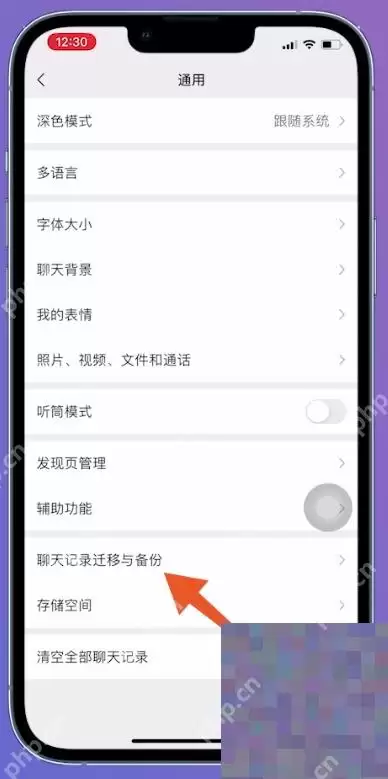
- 微信聊天记录导出保存方法及详细操作步骤
- 时间:2026-08-15
精选合集
更多大家都在玩
大家都在看
更多-

- 《我不是大师》曹三上当了吗
- 时间:2026-10-20
-

- 《我不是大师》做局曹三成功了吗
- 时间:2026-10-20
-

- 《我不是大师》曹三是好人还是坏人
- 时间:2026-10-20
-

- 《我不是大师》曹三是什么身份
- 时间:2026-10-20
-
- 妈妈的花样年华第31集剧情介绍
- 时间:2026-10-20
-
- 妈妈的花样年华第30集剧情介绍
- 时间:2026-10-20
-
- 妈妈的花样年华第29集剧情介绍
- 时间:2026-10-20
-
- 妈妈的花样年华第28集剧情介绍
- 时间:2026-10-20