Win7屏幕亮度怎么调 笔记本台式机通用方法
时间:2026-07-26 | 作者:电竞小硕 | 阅读:0用电脑的时候,屏幕亮度跟手感和效率直接挂钩。要是太暗或者太亮,用不了多久眼睛就酸了。那Win7系统下,怎么把屏幕亮度调得舒服点?其实分情况,笔记本电脑和台式机,方法不一样。
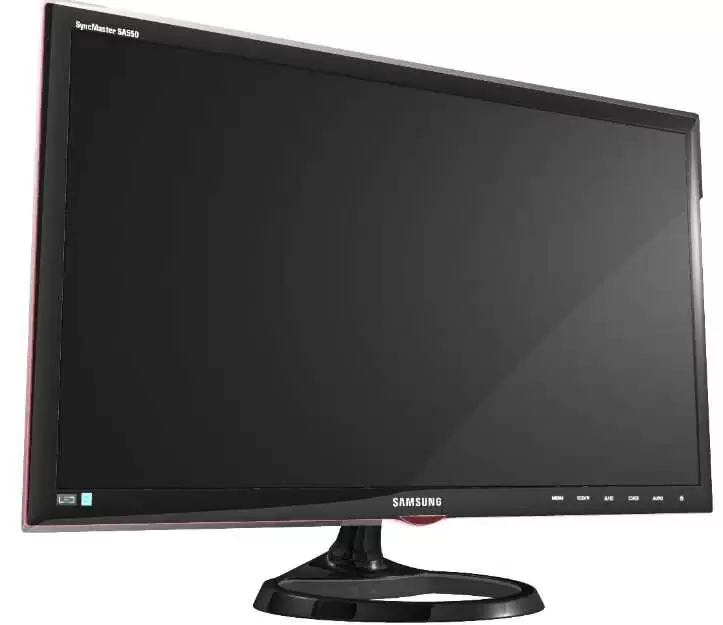
笔记本Win7屏幕亮度调节方法
笔记本的调节方法通常更直接,先试试最常用的几种。
方法一:快捷键
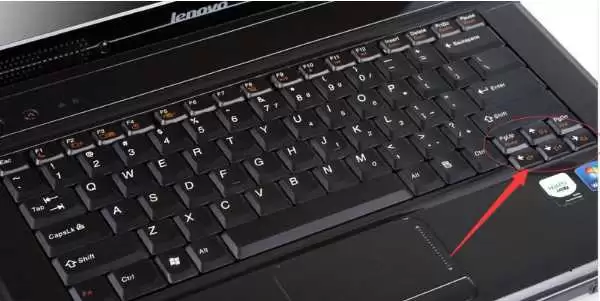
很多笔记本键盘上都直接集成了亮度调节的功能键。常见的是FN键配合F7/F8键,或者FN加上方向键,试一下就能找到。

方法二:通过控制面板
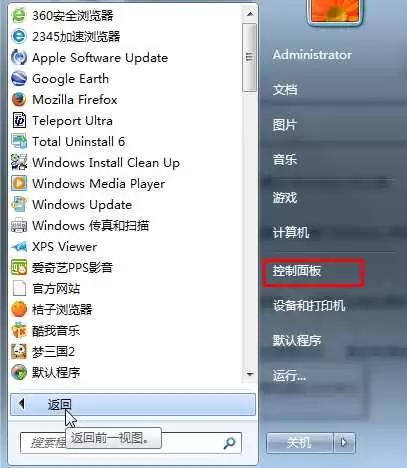
1. 点击“开始”菜单,打开“控制面板”。
2. 在控制面板里,找到并点击“系统和安全”。如果找不到,记得先把查看方式改成“类别”。

3. 接着点击“电源选项”。

4. 在电源选项窗口底部,就能看到一个调节屏幕亮度的滚动条,直接拖动就行。

5. 另外,也可以直接按键盘上的WIN+X组合键,打开“Windows移动中心”,里面也有调节显示器亮度的滑块。

对笔记本来说,上面这几个方法基本够用了。
台式机Win7调节屏幕亮度的方法
台式机的情况稍微复杂点,主要是靠显卡设置或者显示器本身的按钮。
方法一:通过显卡设置面板
以Intel显卡为例,流程如下:
1. 在电脑桌面空白处右键,选择“屏幕分辨率”。

2. 在弹出的窗口中,点击“高级设置”。
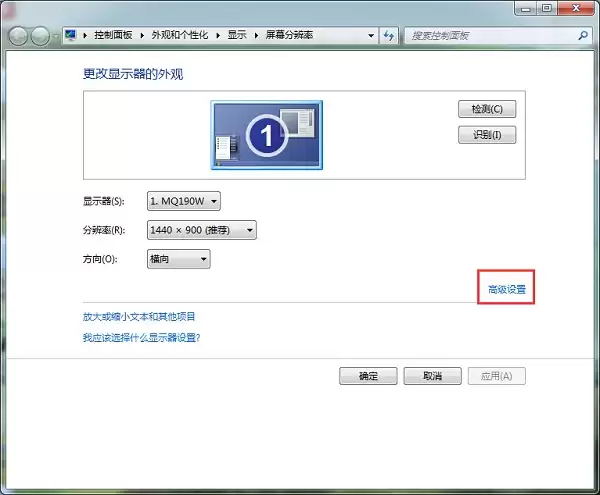
3. 高级设置打开后,会看到显卡相关的信息。找到“显卡控制面板”或类似选项,点击下面的“图形属性”。注:如果这里没有这个界面,可能需要更新一下显卡驱动。

4. 在显卡控制面板中,选择“显示器”选项。

5. 进入显示器设置后,找到“颜色设置”,里面就能看到屏幕亮度调节的选项了。
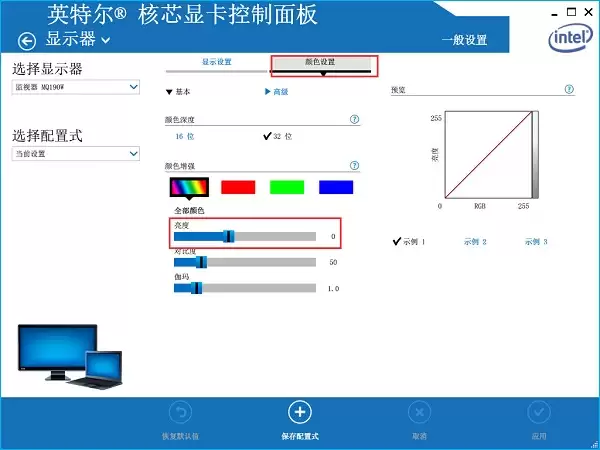
不同的显卡,控制面板的界面可能会有些差异,但逻辑是相通的。
方法二:通过显示器物理按钮
目前大家用的台式机大多是液晶显示器,在显示器底部或侧面,通常都有一排物理按钮。找到那个标有“菜单”或“Menu”的按钮,按下去,在菜单里找到亮度调节的选项,直接调整就行。这个方法最直接,也最通用。


免责声明:文中图文均来自网络,如有侵权请联系删除,心愿游戏发布此文仅为传递信息,不代表心愿游戏认同其观点或证实其描述。
相关文章
更多-
- 联想扬天M4000q台式机i5-14400/16G/512G版4999元
- 时间:2026-07-24
-

- 惠普星S03台式机i3-14100/8G/512G版4599元
- 时间:2026-07-22
-

- 联想GeekPro新版本首发9999元:酷睿7 245HX+RTX 5060
- 时间:2026-07-06
-

- 台式机关闭服务器的方法与步骤
- 时间:2026-07-06
-
- 2026年台式机仍需外置Wi-Fi天线的三大技术原因
- 时间:2026-05-27
-

- 惠普确认4月BIOS更新导致Win11电脑启动问题
- 时间:2026-05-27
-

- 无线上网卡怎么使用在台式机上?
- 时间:2026-04-28
-

- 台式机独立显卡怎么看型号
- 时间:2026-04-25
精选合集
更多大家都在玩
大家都在看
更多-

- 蔬菜洗完掉色就是被染色了吗
- 时间:2026-09-18
-
- 与温水相比,用牛奶送服药物更安全吗 蚂蚁庄园今日答案9.19
- 时间:2026-09-18
-
- 蚂蚁庄园今天答题答案2026年9月19日
- 时间:2026-09-18
-
- 蚂蚁庄园答题今日答案2026年9月19日
- 时间:2026-09-18
-
- 蚂蚁庄园小课堂2026年9月19日最新题目答案
- 时间:2026-09-18
-
- 小鸡答题今天的答案是什么2026年9月19日
- 时间:2026-09-18
-
- 蚂蚁庄园每日答题答案2026年9月19日
- 时间:2026-09-18
-
- 仙人掌的刺实际上是 蚂蚁庄园今日答案9月19日
- 时间:2026-09-18