DAT转MP4一键转换免费在线工具
时间:2026-07-26 | 作者:清风无痕 | 阅读:0DAT转MP4,轻松搞定
DAT文件并不陌生——在VCD光盘目录结构里,经常能看到以.DAT为扩展名的视频文件。很多朋友想把这类老格式转成更主流的MP4,方便在手机、平板、智能电视上顺畅播放。现在市面上支持DAT导入的工具不少,其中“全能视频转换器”功能全面、操作直观,在普通用户中口碑不错。它能快速稳定地完成DAT到MP4的格式转换,满足日常使用需求。
第一步:添加DAT视频文件
操作很简单:打开软件后,点击左上角的“添加视频”按钮。在弹出的文件选择窗口里,找到存放DAT文件的目标文件夹。勾选需要转换的视频文件,确认后点击“打开”,就能把DAT视频成功载入转换器中,进入下一步处理流程。
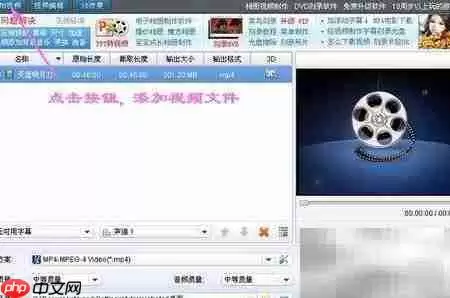
第二步:选择输出格式为MP4
选定输出格式时,点击预设方案右侧的下拉按钮。在左侧分类栏中选择“常用视频”,随后在右侧格式列表中定位并选中MP4作为目标输出格式。这款工具不仅支持DAT转MP4,还涵盖了FLV转3GP、3GP转A VI、RMVB转MP3、RM转MP4等多种音视频格式间的相互转换。功能丰富、适配广泛,操作逻辑清晰,大幅降低了格式转换的门槛。

第三步:高级参数设置(可选)
完成格式设定后,还可以对输出文件进行精细化参数调节,比如调整分辨率、编码器类型或压缩比等。点击界面右侧的“高级设置”按钮,就能展开更多选项,包括:
- 比特率
- 帧率
- 音频采样率等关键参数
其中比特率尤为关键:数值调高,画质更细腻,但文件体积也跟着膨胀;数值调低,能省下不少空间,但可能带来画质损失。根据实际用途合理配置,有助于实现画质与存储空间的最佳平衡。

第四步:设置输出路径
设置输出路径时,一般建议在完成格式与参数配置之后进行。点击主界面下方的“输出目录”按钮,按个人习惯浏览并选定保存位置(比如桌面、文档或指定硬盘分区),确认后即完成路径设定。

第五步:开始转换
至此,格式选择、参数优化及输出路径等前期配置均已就绪。只需点击主界面上醒目的“转换”按钮,即可正式开始DAT→MP4的格式转换任务,具体操作入口如下图所示。

等待转换完成
相比音频转换,视频格式转换耗时明显更长——这是因为视频文件动辄数十MB甚至上百MB,而音频往往仅几MB大小。庞大的数据量决定了处理过程需要一定时间,因此请耐心等待,切勿中途强制退出程序。

总结与更多功能
将DAT文件转换为MP4的整体流程简洁高效,软件布局直观、功能入口明确,新手也能快速上手。除基础转码外,该工具还集成剪辑、合并、加水印、提取音频等多项实用功能。如需深入掌握各项操作技巧或了解进阶用法,可查阅官方提供的图文教程与视频指南,轻松提升使用效率与体验感。

免责声明:文中图文均来自网络,如有侵权请联系删除,心愿游戏发布此文仅为传递信息,不代表心愿游戏认同其观点或证实其描述。
相关文章
更多-

- 荣耀6 Plus拍照参数手动调节教程
- 时间:2026-08-23
-

- 终端门店开业引流实用妙招与技巧
- 时间:2026-08-22
-

- 关闭PDF Reader多页签的简单方法
- 时间:2026-08-22
-

- 韩国多地推行中小学限制使用智能手机新规
- 时间:2026-08-21
-

- 传音手机上半年净利润17.73亿同比增长超46%超预告
- 时间:2026-08-21
-

- 手机价格上涨超20%,网友直呼涨太快快买不起了
- 时间:2026-08-21
-

- 192.168.1.1登录入口及管理员后台地址
- 时间:2026-08-20
-

- Nothing将转型AI优先公司,智能手机业务地位下降
- 时间:2026-08-17
精选合集
更多大家都在玩
大家都在看
更多-

- 糖尿病完全不能吃糖吗
- 时间:2026-09-15
-
- 蚂蚁庄园小课堂2026年9月16日最新题目答案
- 时间:2026-09-15
-
- 小鸡答题今天的答案是什么2026年9月16日
- 时间:2026-09-15
-
- 蚂蚁庄园每日答题答案2026年9月16日
- 时间:2026-09-15
-
- 以下哪种粮食是酿造绍兴黄酒的主要原料 蚂蚁庄园今日答案9月16日
- 时间:2026-09-15
-
- 劝学名句“及时当勉励,岁月不待人”出自哪位诗人 蚂蚁庄园今日答案9.16
- 时间:2026-09-15
-
- 蚂蚁庄园今天答题答案2026年9月16日
- 时间:2026-09-15
-
- 蚂蚁庄园答题今日答案2026年9月16日
- 时间:2026-09-15