Creo7.0截面命令使用技巧与实战方法
时间:2026-07-26 | 作者:骑光打字机 | 阅读:0在 Creo 7.0 里处理装配体时,零件太多,内部结构根本看不清。好在软件自带的截面功能,给了我们一个清晰观察内部构造的捷径。
操作不复杂,响应也很快。它能直观展示各组件之间的空间关系和结构细节,对设计验证和工程分析来说,非常实用。
步骤一:打开模型并定位视图选项卡
直接打开目标三维装配模型。然后定位到顶部菜单栏,点击“视图”选项卡。
步骤二:选择截面类型
切换到“视图”选项卡后,在“截面”下拉菜单里,选择“平面”类型。
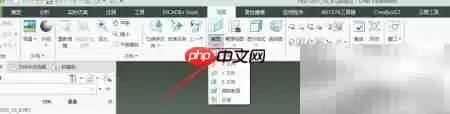
步骤三:指定剖切位置
进入截面配置界面后,在“参考”区域点击“截面参考”。接着用鼠标在模型上指定你想要剖切的位置。
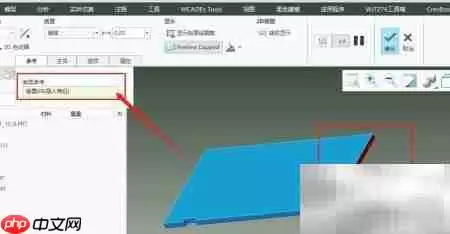
步骤四:输入偏移距离并确认
在弹出的参数框里输入截面偏移距离。确认后,指定位置的内部剖切视图就会实时显示出来。
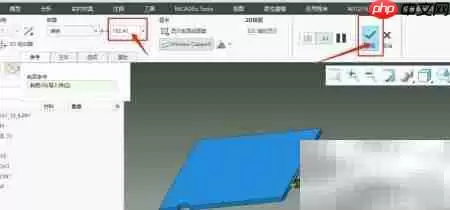

免责声明:文中图文均来自网络,如有侵权请联系删除,心愿游戏发布此文仅为传递信息,不代表心愿游戏认同其观点或证实其描述。
相关文章
更多-

- Photoshop去斑滤镜使用教程与实用技巧
- 时间:2026-08-23
-

- 视觉助手查找表功能详解与应用指南
- 时间:2026-08-23
-

- PS画笔工具实用技巧与高级设置教程详解
- 时间:2026-08-22
-

- FOZENS X-3超级本实用技巧与高效操作方法
- 时间:2026-08-22
-

- Codex从入门到高阶使用技巧与实战指南
- 时间:2026-08-20
-

- Java异常处理入门:详解try catch finally使用技巧
- 时间:2026-08-20
-

- 华硕Vintage V2-PE3安装设置与使用指南
- 时间:2026-08-17
-

- Windy怎么查看未来天气与时间轴使用技巧
- 时间:2026-08-17
精选合集
更多大家都在玩
大家都在看
更多-

- 2026年9月17日小鸡庄园答案
- 时间:2026-09-16
-
- 蚂蚁庄园今日答案2026年9月17日
- 时间:2026-09-16
-
- 蚂蚁庄园小课堂今日最新答案2026年9月17日
- 时间:2026-09-16
-
- 蚂蚁庄园小鸡答题今日答案2026年9月17日
- 时间:2026-09-16
-
- 褪黑素主要由人体哪个器官分泌 蚂蚁庄园今日答案9.17
- 时间:2026-09-16
-
- 蚂蚁庄园今天答题答案2026年9月17日
- 时间:2026-09-16
-
- 蚂蚁庄园答题今日答案2026年9月17日
- 时间:2026-09-16
-
- 研学旅游指导师的核心服务对象是 蚂蚁新村今日答案2026.9.16
- 时间:2026-09-16