盯盯拍固件升级步骤与系统版本更新方法
时间:2026-07-26 | 作者:宇宙开黑者 | 阅读:0你的盯盯拍行车记录仪,多久没更新固件了?
作为国内普及率相当高的行车记录仪品牌,盯盯拍隔段时间就会推送固件更新。这些更新通常修复系统bug、优化拍摄画质、新增停车监控功能,其实挺实用。但不少用户买回来就很少关注系统版本,更不清楚怎么升级。其实流程并不复杂,下面把步骤拆开讲清楚,新手也能跟着操作。
升级前的准备工作
无论选择哪种升级方式,事前准备都得做足。这样可以避免中途出岔子,导致设备变砖。
首先,盯盯拍的供电必须稳定。如果接的是常电,正常升级就行。如果接的是点烟器,升级过程中千万别熄火断电,尽量保持车辆通电状态。
其次,建议提前备份重要视频。把SD卡里重要的录制视频备份到电脑或手机里。虽然升级几乎不会删视频,但数据无价,多一份备份总没错。
最后,预留足够的存储空间。固件包一般在500MB到1GB之间。确保SD卡剩余空间能装下安装包就好。
在线OTA升级步骤(推荐普通用户使用)
OTA在线升级是当下最省事的办法,不用碰电脑,在手机上就能搞定。具体操作如下:
- 第一步:启动车辆电源,连接App。让盯盯拍正常开机。接着打开手机端的盯盯拍App,登录账号后绑定对应的记录仪设备。
- 第二步:进入系统更新页面。进入「我的设备」页面,找到「系统设置」选项,点进去选择「系统更新」。App会自动检测当前固件版本,如果有新版本会弹出更新提示。
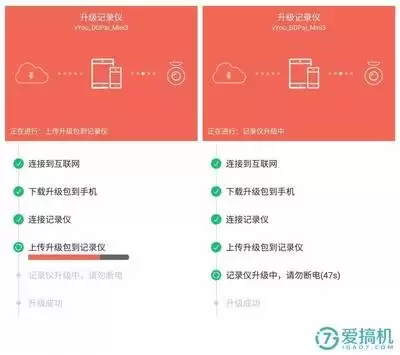
- 第三步:下载并安装固件。点击「下载并安装」,等固件下载完成后,记录仪会自动重启并进入升级模式。整个过程大约3到5分钟。这期间不要断开电源,也别拔出SD卡。
升级完成后设备会自动重启。回到App查看系统版本,显示为最新版本就说明成功了。
本地SD卡升级步骤(适用于OTA异常场景)
如果遇到设备连不上网、OTA检测不到更新之类的情况,别着急,还有本地升级这条路可走。
- 第一步:下载固件文件。打开盯盯拍官方官网,在「支持-下载」板块找到对应记录仪型号的最新固件安装包。下载到电脑后解压,会得到一个后缀为.bin的固件文件。
- 第二步:拷贝固件到SD卡根目录。把记录仪的SD卡取出来,用读卡器连上电脑。将解压好的固件文件放到SD卡根目录(注意:不要放进任何子文件夹里)。
- 第三步:插入SD卡,自动升级。把SD卡插回记录仪,给设备通电。盯盯拍会自动识别根目录里的固件文件,自动进入升级流程。同样,保持通电状态,别做任何操作,等升级完成自动重启就行。
升级完成后,可以顺手把SD卡里的固件文件删掉,腾出空间。
升级完成后,如果偶尔出现卡顿,重启一次设备就能恢复正常。
最后需要提醒的是:千万别安装非官方的第三方固件,否则设备变砖的风险很高。定期更新盯盯拍固件,能持续提升使用体验,让行车记录更稳定可靠。

免责声明:文中图文均来自网络,如有侵权请联系删除,心愿游戏发布此文仅为传递信息,不代表心愿游戏认同其观点或证实其描述。
相关文章
更多-

- 希望学APP官方最新版更新了什么?新功能优化内容一览
- 时间:2026-08-21
-

- P-touch Editor版本更新操作指南
- 时间:2026-08-16
-

- 秋叶ComfyUI整合包安装部署与基础使用教程
- 时间:2026-08-12
-

- 幻兽帕鲁1.0版本更新或新增巨型鲸鱼帕鲁
- 时间:2026-07-30
-

- 万龙觉醒1.0.51版本更新内容:新增玩法、优化调整与重点改动
- 时间:2026-07-29
-

- 闪耀暖暖3月16日版本更新内容汇总
- 时间:2026-07-29
-

- iOS 16.6正式版是iOS 16最后一个大版本更新吗
- 时间:2026-07-28
-

- 《极限竞速地平线6》版本更新 免费领全新车辆
- 时间:2026-07-20
精选合集
更多大家都在玩
大家都在看
更多-

- 糖尿病完全不能吃糖吗
- 时间:2026-09-15
-
- 蚂蚁庄园小课堂2026年9月16日最新题目答案
- 时间:2026-09-15
-
- 小鸡答题今天的答案是什么2026年9月16日
- 时间:2026-09-15
-
- 蚂蚁庄园每日答题答案2026年9月16日
- 时间:2026-09-15
-
- 以下哪种粮食是酿造绍兴黄酒的主要原料 蚂蚁庄园今日答案9月16日
- 时间:2026-09-15
-
- 劝学名句“及时当勉励,岁月不待人”出自哪位诗人 蚂蚁庄园今日答案9.16
- 时间:2026-09-15
-
- 蚂蚁庄园今天答题答案2026年9月16日
- 时间:2026-09-15
-
- 蚂蚁庄园答题今日答案2026年9月16日
- 时间:2026-09-15