SketchUp2018如何显示隐藏的嵌套组件
时间:2026-07-27 | 作者:星际追番人 | 阅读:0在SketchUp 2018里处理复杂模型时,偶尔会遇到一个不大不小的麻烦:某个组件里明明应该还有东西,却怎么也看不见。这多半是嵌套在内部的子组件被隐藏了。别担心,找回它们并不复杂。掌握下面这个清晰的流程,你就能轻松让这些“隐身”的部件重新现身,确保模型编辑的完整和高效。

一、进入组件编辑模式
一切操作的前提,是进入正确的上下文。
首先,在模型空间中定位到包含隐藏嵌套组件的“父组件”。然后直接双击它。
这一步很关键:只有双击进入编辑模式,你才能看到并操作其内部的所有元素,包括那些被隐藏起来的。
二、查找隐藏组件
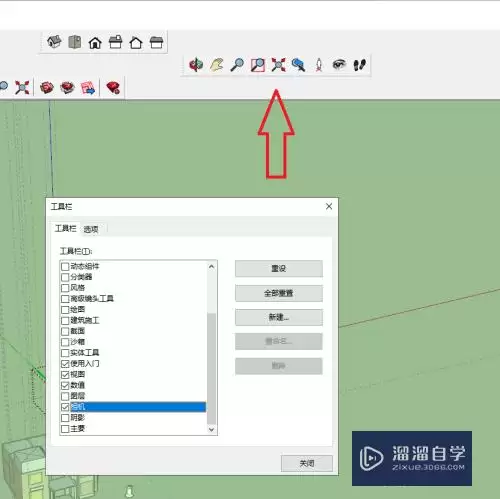
成功进入编辑模式后,眼前的模型可能看起来一切正常。这时,你需要打开菜单栏的“视图(V)”,找到并勾选“隐藏几何图形”。
这个命令就像一个“透视镜”。一旦启用,所有被隐藏的边线和面都会以半透明的网格状显示出来。这样一来,之前看不见的嵌套组件就无所遁形了,你可以轻松识别出它们的位置和轮廓。
三、恢复显示
找到目标组件后,用选择工具单击选中它。
接着,再次回到“视图”菜单,找到“显示”选项(或者直接在选中对象上右键,查看显示相关的上下文菜单),取消对其的隐藏设置。
操作完成后,这个嵌套组件就会立即以实体模式正常显示出来。
四、退出组件编辑模式
所有需要显示的组件都处理完毕后,只需在组件编辑区域外的空白处单击一下,即可退出当前的编辑模式,回到整体的模型视图。
此时你会发现,之前缺失的部件已经完好地整合在模型中,可以继续进行后续的任何编辑或操作了。
总的来说,这个“进入-透视-显示-退出”的四步法,是解决SketchUp 2018中嵌套组件隐藏问题的标准流程。无论是修复导入的模型,还是整理自己复杂的创作,这个技巧都能帮你精准把控每一个细节,让建模工作更加流畅自如。熟练运用,你的模型完整性和工作效率自然能得到有效提升。

免责声明:文中图文均来自网络,如有侵权请联系删除,心愿游戏发布此文仅为传递信息,不代表心愿游戏认同其观点或证实其描述。
相关文章
更多-

- SketchUp怎么创建三维模型
- 时间:2026-10-20
-

- SketchUp图纸添加公司logo的详细教程
- 时间:2026-07-28
-

- SketchUp水池凹面建模教程
- 时间:2026-07-27
-

- SketchUp Pro 2022中文版安装教程
- 时间:2026-07-23
-

- SketchUp封面失败解决方法与实用技巧
- 时间:2026-07-16
-

- SketchUp2019工具栏不见了怎么找回快速入门工具
- 时间:2026-07-16
-

- SketchUp曲线坡道建模步骤详解
- 时间:2026-07-16
-

- SketchUp怎么画圆弧线零基础入门详细步骤图文教程
- 时间:2026-07-02
精选合集
更多大家都在玩
大家都在看
更多-

- 《我不是大师》曹三上当了吗
- 时间:2026-10-20
-

- 《我不是大师》做局曹三成功了吗
- 时间:2026-10-20
-

- 《我不是大师》曹三是好人还是坏人
- 时间:2026-10-20
-

- 《我不是大师》曹三是什么身份
- 时间:2026-10-20
-
- 妈妈的花样年华第31集剧情介绍
- 时间:2026-10-20
-
- 妈妈的花样年华第30集剧情介绍
- 时间:2026-10-20
-
- 妈妈的花样年华第29集剧情介绍
- 时间:2026-10-20
-
- 妈妈的花样年华第28集剧情介绍
- 时间:2026-10-20