UltraISO如何简单快速压缩ISO文件体积的详细教程步骤
时间:2026-07-28 | 作者:夜鞌不睡 | 阅读:0不少人以为,用UltraISO压缩ISO体积,点一下“另存为”就完事了。其实,远没那么简单。正确的做法,得先手动清理镜像里没用的内容,再重新生成一个新的ISO。
如果原始镜像本身已经是高压缩格式,那最后缩水的幅度可能相当有限。操作之前,务必备份好原版ISO。等确认新镜像能正常打开、挂载、甚至刻录之后,再替换掉原来的文件。
打开 ISO 后先看目录结构
打开UltraISO,从顶部菜单栏依次点击「文件→打开」,选中要处理的ISO文件。加载完成后,软件上半区显示的是镜像内部的目录结构,下半区则是你本地硬盘上的文件列表。
先快速扫一遍镜像里的内容,把多余的语言包、过时的驱动程序、重复的安装包、以及没什么用的说明文档这类“赘肉”标记出来。但千万注意,不要动 boot、efi、sources 这类与启动相关的核心目录。
删除不需要的文件再保存
选中你确认可以删除的文件或文件夹,右键点击删除,或者直接点工具栏上的删除按钮就行。这一步改的只是UltraISO当前编辑区里的镜像内容,你本地的原始ISO文件完全不受影响。
万一删错了,直接关掉软件不保存,重新打开原版ISO从头再来就好。

所有没用的内容都清理干净之后,点击「文件→另存为」,千万不要直接覆盖原镜像。生成的新文件最好在命名里加上“slim”、“lite”或者当天的日期,和原版区分开,免得日后混淆。
重新生成后验证镜像
等UltraISO把新ISO生成完毕,先对比一下新旧文件的体积变化。然后,双击或者用虚拟光驱挂载,测试能否正常使用。
如果是系统安装盘类的ISO,务必额外检查启动项是否正常。如果是软件合集类的镜像,就得确认核心的安装包、序列号说明、必备的运行库这些文件都还在。
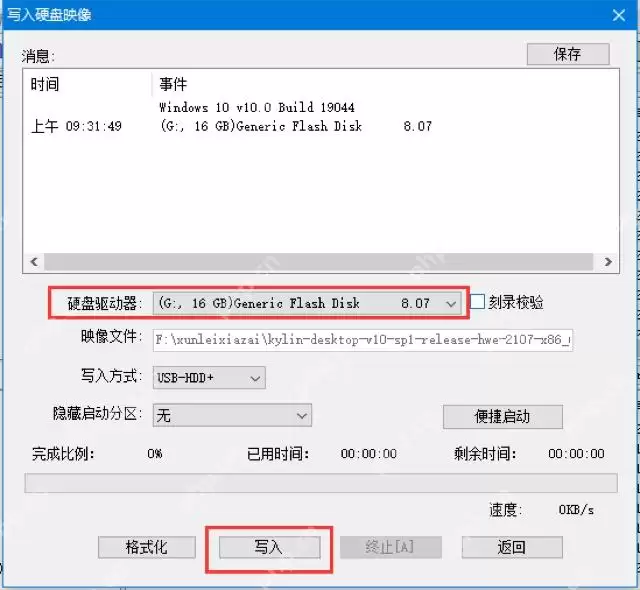
假设你删了一大堆文件,结果新ISO的体积几乎没变化,那大概率是原始镜像本身就没有多少可压缩的空间了,或者UltraISO只是重建了文件分配表而已。遇到这种情况,折腾下去也缩不了多少,不如直接整理出更精简的源文件目录,重新做一份镜像来得实在。

免责声明:文中图文均来自网络,如有侵权请联系删除,心愿游戏发布此文仅为传递信息,不代表心愿游戏认同其观点或证实其描述。
相关文章
更多-

- 三星S21 Ultra双卡安装步骤详解
- 时间:2026-08-23
-
- 三星S23 Ultra如何开启2亿像素拍照模式
- 时间:2026-08-23
-

- 漫步者HECATE G5M Ultra鼠标首发价299元支持微动热插拔
- 时间:2026-08-23
-
- Sonos新款Ace Ultra耳机或于9月发布发布时间曝光
- 时间:2026-08-18
-
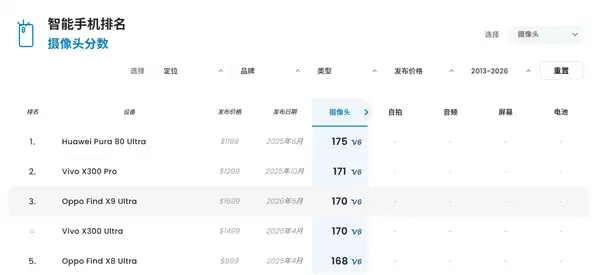
- OPPO Find X9 Ultra DXO影像170分 全球第三拍照手机
- 时间:2026-08-18
-
- OPPO Find X9 Ultra哈苏10倍长焦 增距镜级长焦摄影
- 时间:2026-08-16
-

- 苹果M5 Ultra今晚或发布 36核CPU 84核GPU 512GB内存
- 时间:2026-08-16
-
- 迈从A5 V3 Ultra+电竞鼠标439元预约6月16日开售
- 时间:2026-08-13
精选合集
更多大家都在玩
大家都在看
更多-

- 2026年9月17日小鸡庄园答案
- 时间:2026-09-16
-
- 蚂蚁庄园今日答案2026年9月17日
- 时间:2026-09-16
-
- 蚂蚁庄园小课堂今日最新答案2026年9月17日
- 时间:2026-09-16
-
- 蚂蚁庄园小鸡答题今日答案2026年9月17日
- 时间:2026-09-16
-
- 褪黑素主要由人体哪个器官分泌 蚂蚁庄园今日答案9.17
- 时间:2026-09-16
-
- 蚂蚁庄园今天答题答案2026年9月17日
- 时间:2026-09-16
-
- 蚂蚁庄园答题今日答案2026年9月17日
- 时间:2026-09-16
-
- 研学旅游指导师的核心服务对象是 蚂蚁新村今日答案2026.9.16
- 时间:2026-09-16