WPS文档中如何插入中国地图的详细步骤
时间:2026-07-28 | 作者:318050 | 阅读:0在日常撰写行业分析报告、区域业务汇报、教学课件这类内容时,地图是绕不开的标配——尤其是一张规范、标准、不出错的中国地图。但问题来了:很多人习惯从网上找零散的素材,要么踩版权雷,要么地图本身就有标注错误,比如漏了南海诸岛、台湾省显示异常,这些坑踩一次就够闹心的。其实,WPS文字自带的官方地图功能就能直接搞定,几步操作,合规又省心。下面直接上干货,说说具体怎么操作。
WPS文档里插入中国地图的图文教程
第一步:打开文档,进入插入功能栏
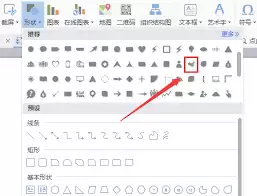
先打开你要编辑的WPS文字文档。建议提前把WPS更新到最新稳定版,不然老版本可能找不到功能入口,那就尴尬了。接着,点击顶部工具栏的「插入」选项卡,在展开的功能区里找到「插图」板块。如果功能区选项不全,点一下「插图」板块右侧那个下拉展开箭头,隐藏的功能就全出来了。
第二步:调用官方自带地图组件
在展开的插图功能列表中,找到「地图」选项,点开它。WPS官方自带的地图编辑组件会自动弹出来。目前较新的WPS版本都免费开放这个功能,不需要开通会员,这点很良心。组件里内置的中国地图是经过官方核准的规范版本,领土标注准确,不存在网上那些素材的“踩雷”问题,安全合规性完全不用担心。
第三步:确认地图样式,完成插入
地图组件打开后,默认会直接展示完整的中国全图。如果只需要一个空白全图,直接点组件右下角的「插入」按钮,地图就进文档了。如果想高亮标记某个特定省份,可以在组件左侧的搜索栏输入省份名称,点击对应省份,该区域会自动高亮显示。确认样式满意后,再点插入即可。
第四步:插入后调整排版,完成编辑
插入后的中国地图是矢量格式,放大缩小都不糊,这点很实用。你可以拖动地图四周的锚点调整大小,也可以直接拖动移动位置。如果需要添加点位标注,可以插入文本框放在目标位置,调整完成后选中地图和文本框,右键点击「组合」,这样排版时就不会打散位置。整套操作下来,也就几步的事,比去网上找图省心太多。

来源:整理自互联网
免责声明:文中图文均来自网络,如有侵权请联系删除,心愿游戏发布此文仅为传递信息,不代表心愿游戏认同其观点或证实其描述。
相关文章
更多-

- PS2019虚线描边制作方法
- 时间:2026-07-28
-
- PS怎么把矩形任意变形图文教程
- 时间:2026-07-28
-

- PS模拟下雨下雪效果 添加杂色与动感模糊方法
- 时间:2026-07-27
-

- PS双重曝光抠图技巧:剪贴蒙版与混合模式
- 时间:2026-07-27
-

- PS软件图片瘦身技巧如何导出小于100KB文件的方法
- 时间:2026-07-27
-

- PS通道抠取火焰特效:红通道提取与滤色混合技巧
- 时间:2026-07-27
-

- PS蒙版填充前景色快捷键操作指南
- 时间:2026-07-27
-

- PS 3D立体字制作教程:简单步骤教你快速上手
- 时间:2026-07-27
精选合集
更多大家都在玩
大家都在看
更多-
- 崩溃大陆2宠物蛋全位置获取攻略
- 时间:2026-07-28
-
- 找字高手第29关答案位置与内容全攻略详解
- 时间:2026-07-28
-

- 雄霸天地下载指南
- 时间:2026-07-28
-

- 魔兽世界取而代之任务怎么做全流程攻略
- 时间:2026-07-28
-

- 山羊物语桌面牧场官网入口
- 时间:2026-07-28
-
- 三国志王道天下周瑜都督队玩法攻略详解
- 时间:2026-07-28
-

- 米加小镇下雨天与下雪天设置步骤教程
- 时间:2026-07-28
-

- 永劫无间蓝梦幻身法捏脸二维码合集
- 时间:2026-07-28