笔记本win8系统如何重装?笔记本电脑重装win8系统操作教程
时间:2026-07-29 | 作者:怪兽小助手 | 阅读:0很多人一提到重装系统就头疼,总觉得那是技术活,自己搞不定。其实真没那么复杂,只要步骤走对,谁都能自己动手。今天就来聊聊笔记本重装Win8系统那点事儿,看完你就知道,这事儿比想象中简单得多。

笔记本电脑重装win8系统操作教程
先选好你要装的Win8版本——不管是家庭版、专业版还是别的,直接点"安装此系统"就行。
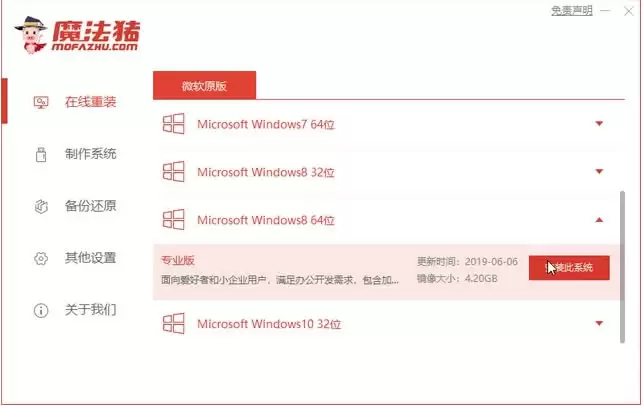
接下来,会弹出一个窗口让你选需要同时安装的常用软件。这个根据自己的需求勾选就好,不想要的可以跳过。
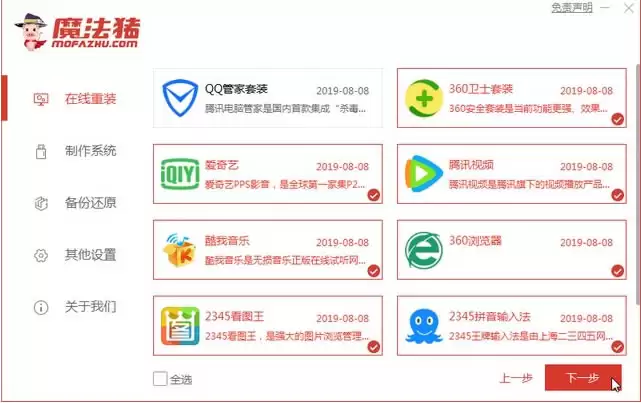
选好之后,工具就开始下载Win8的系统镜像和必要资源了。这个阶段耐心等着,网速快的话几分钟就搞定。
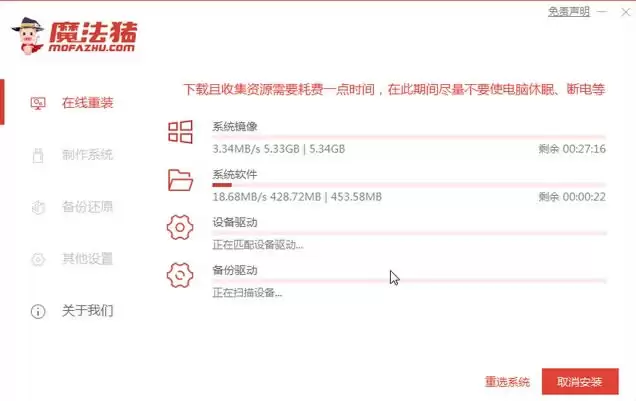
下载完成,环境会自己部署好,然后提示你重启电脑。别犹豫,直接点重启。
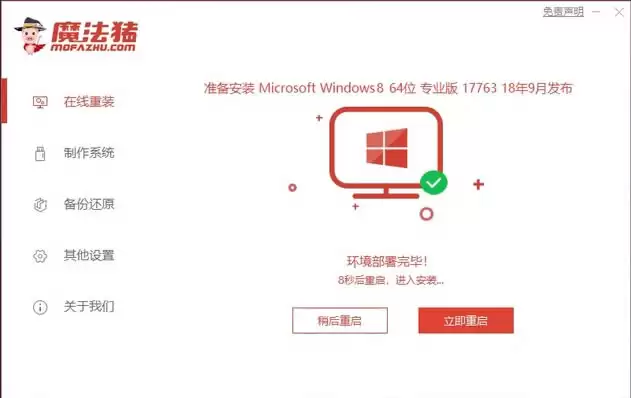
重启之后,会出现一个启动菜单,选择屏幕上的那个选项(通常是光盘或者U盘对应的选项),然后按回车。
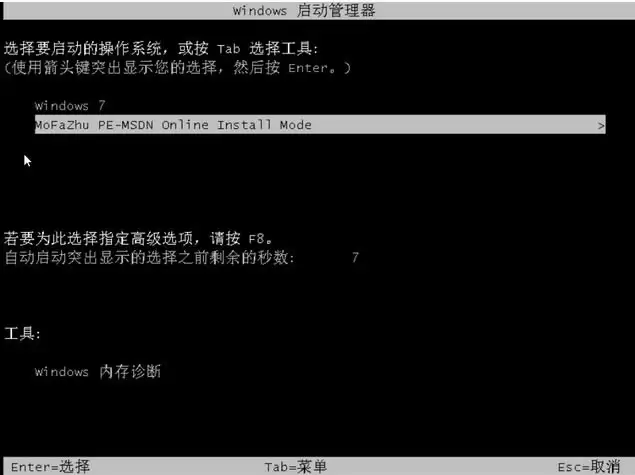
接着会自动进入PE系统。在PE里,工具会再次让你选择要安装的具体系统版本,确认无误后点安装。安装完成后,工具会提示你再次重启。
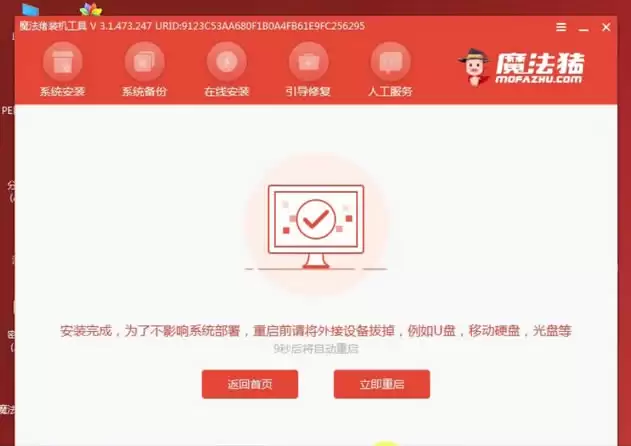
最后这次重启,系统就正式装好了。等它进入桌面,你会发现一切焕然一新——连桌面上那些烦人的提示都没了。

整个过程下来,其实就是选版本、等下载、进PE、点安装,四步走完。电脑小白照着做一遍,基本都能顺利搞定。重装系统这事,说到底就是个流程问题,走通了就再也不想求人了。

免责声明:文中图文均来自网络,如有侵权请联系删除,心愿游戏发布此文仅为传递信息,不代表心愿游戏认同其观点或证实其描述。
相关文章
更多-

- win10安装net3.5提示0x80070422解决方法
- 时间:2026-08-24
-

- 统信UOS怎么修改默认的音乐播放器
- 时间:2026-08-03
-

- Win11 如何查看笔记本显卡的实时运行功率 (W)
- 时间:2026-07-30
-

- 电脑蓝屏修复避坑建议:开始前先确认哪些关键设置最重要
- 时间:2026-07-29
-

- 电脑蓝屏修复问题排查汇总:卡住、报错和兼容性异常该如何处理
- 时间:2026-07-29
-

- 电脑蓝屏修复避坑建议:开始前先确认哪些关键设置最重要
- 时间:2026-07-29
-

- 电脑蓝屏修复问题排查汇总:卡住、报错和兼容性异常该如何处理
- 时间:2026-07-29
-

- 电脑蓝屏死机是什么原因?四种电脑蓝屏死机原因及解决方法汇总
- 时间:2026-07-29
精选合集
更多大家都在玩
大家都在看
更多-

- 蚂蚁新村小课堂今日答案9月30日 职业分类大典中工种与职业的关系是
- 时间:2026-09-30
-
- 蚂蚁新村2026年9月30日答案最新
- 时间:2026-09-30
-
- 蚂蚁庄园答案2026年10月1日
- 时间:2026-09-30
-
- 蚂蚁庄园今天答题答案2026年10月1日
- 时间:2026-09-30
-
- 蚂蚁庄园今日答案2026年10月1日
- 时间:2026-09-30
-
- “国庆”一词最早见于我国哪个朝代 蚂蚁庄园今日答案10.1
- 时间:2026-09-30
-
- 小鸡答题今天的答案是什么2026年10月1日
- 时间:2026-09-30
-
- 蚂蚁庄园每日答题答案2026年10月1日
- 时间:2026-09-30