CodeBlocks新手入门编译C语言和C++程序完整详细教程
时间:2026-07-31 | 作者:星河游者 | 阅读:0初学软件工程,大多数人都是从C语言和C++起步的——这两门语言可以说是编程世界的敲门砖。等你熟悉了代码怎么编译、怎么运行,再慢慢接触Java这类更高级、应用更广的语言,后面的路就会顺畅得多。
好,说回正题。今天要聊的是Code::Blocks这个IDE,很多学校的考试环境都用它。下面直接上操作步骤,配上截图,跟着走一遍就会了。
第一步:下载安装
在百度里搜“Code::Blocks”,进到官网,下载最新稳定版安装包,一路默认安装就行。

第二步:启动并创建新项目
装完直接启动,不用额外配置。下面就是考试环境下的标准操作流程,请看好。

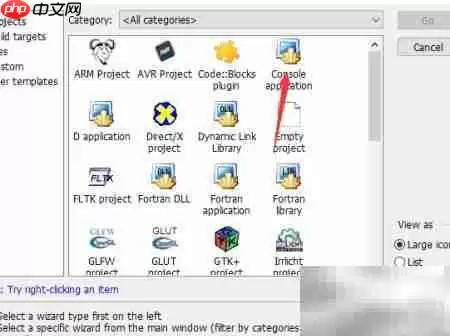
启动后,主界面会有一个“创建新项目”的选项。点进去,直接选列表里的第四项——Console Application(控制台应用)。
第三步:选择编程语言
接着会弹出一个语言选择页面,勾选你要用的语言(C或C++)。其他配置项保持默认就行——安装包已经内置了常用的编译器配置,不用自己折腾。

第四步:命名项目
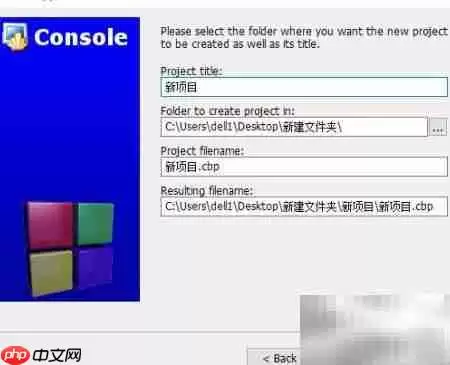
给项目起个名字,注意别跟已有的项目重名。如果重名了,系统会弹出提示,问你要不要覆盖原来的项目,自己看着办就好。

第五步:编写代码并运行
进入项目文件夹后,在编辑区写下你要测试的代码。然后点击工具栏上的“构建并运行”按钮(快捷键是F9)。编译和运行就一键完成了。


第六步:查看输出结果
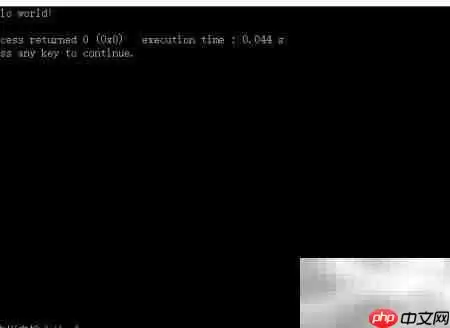
程序运行成功的话,输出结果就会正常显示在控制台窗口里。

免责声明:文中图文均来自网络,如有侵权请联系删除,心愿游戏发布此文仅为传递信息,不代表心愿游戏认同其观点或证实其描述。
相关文章
更多-

- BlockingCollection内部机制解析与线程安全最佳实践
- 时间:2026-08-21
-
- Ruby Block 用法详解与代码示例
- 时间:2026-08-21
-
- Block发布集体意识通信平台 开启人类与AI智能体协作新篇章
- 时间:2026-07-28
-

- Block开源Buzz构建人类与AI协作的去中心化蜂群思维平台
- 时间:2026-07-27
-

- Buzz:Block开源Agent协作记忆工作台
- 时间:2026-07-26
-

- Nano-vLLM BlockManager源码解读与剖析
- 时间:2026-07-26
-

- Block开源协作空间Buzz正式上线
- 时间:2026-07-24
-
- PubNub发布Blocks.ai,AI智能体实时通信底座全新升级
- 时间:2026-07-18
精选合集
更多大家都在玩
热门话题
大家都在看
更多-

- 广式月饼中的经典口味是什么
- 时间:2026-09-24
-

- 月光闪耀,食神驾到!《闪烁之光》中秋【宴月】专服重磅开启,万份美食免费送!
- 时间:2026-09-24
-
- 蚂蚁新村小课堂今日答案9月24日 煤提质工这一职业诞生于哪种时代背景
- 时间:2026-09-24
-
- 蚂蚁新村2026年9月24日答案最新
- 时间:2026-09-24
-
- 蚂蚁庄园答案2026年9月25日
- 时间:2026-09-24
-
- 蚂蚁庄园今天答题答案2026年9月25日
- 时间:2026-09-24
-
- 今日小鸡庄园答案2026.9.25
- 时间:2026-09-24
-
- 蚂蚁庄园今日答案2026年9月25日
- 时间:2026-09-24