禁止U盘拷贝文件的实用技巧
时间:2026-07-31 | 作者:318050 | 阅读:0企业U盘管控:从单机到批量,彻底堵住数据外泄漏洞
企业办公高度依赖电脑,敏感资料的安全管控成了头等大事。其中最常见也最让人头疼的问题,就是员工私自用U盘拷贝文件。
通过技术手段禁用U盘,其实是在源头上堵住数据外泄的漏洞。下面就来聊聊具体怎么操作,从单机设置到批量管理,都给你捋清楚。
单机手动禁用U盘(注册表法)
直接按下 Win+R 键,调出运行窗口,输入 regedit 回车,注册表编辑器就打开了。
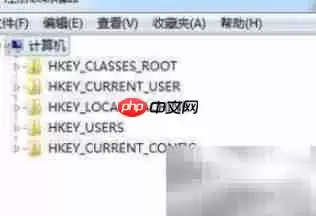
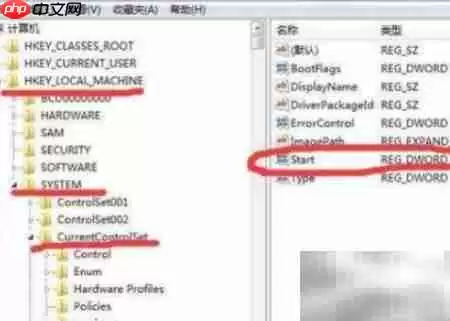
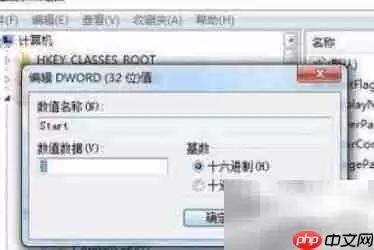
找到对应的键值,把默认的数值从 3 改成 4,保存退出。一台电脑的U盘就被禁用了。
批量管理策略:企业统一管控更高效
如果公司只有几台电脑,手动改注册表还能应付。但如果是几十台甚至上百台设备,一台一台去改,效率就太低了。
这时候更推荐用统一策略管理的方式——一次配置,批量生效,省时省力。
具体怎么做?以域之盾软件为例,进入首页后点击策略模板管理。

在策略模板界面,左下角选择目标客户端,也就是需要管控的员工电脑。
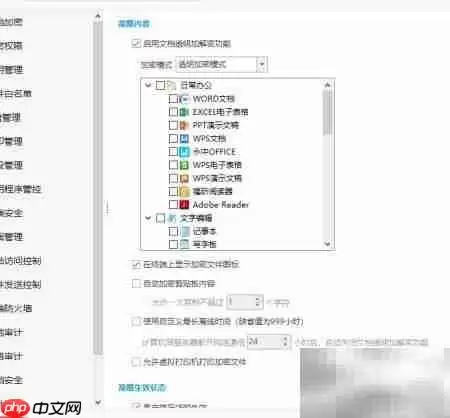
然后返回策略模板,在功能列表里找到U盘管理,进入策略内容,启用“USB存储特殊处理”,下拉菜单选择“禁止使用”。确认后,策略就即时生效了。
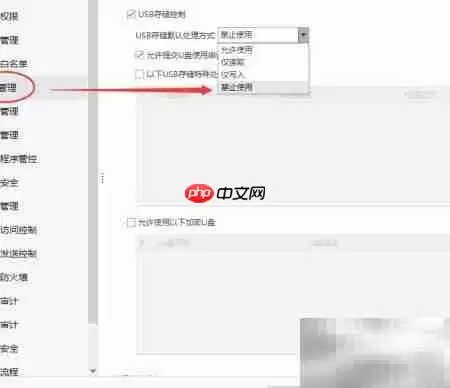
这样一来,企业就能通过统一的策略模板,高效便捷地管理所有员工电脑的U盘使用权限。相比手动改注册表,这种方式在管控效率和操作便利性上,优势确实明显。

来源:整理自互联网
免责声明:文中图文均来自网络,如有侵权请联系删除,心愿游戏发布此文仅为传递信息,不代表心愿游戏认同其观点或证实其描述。
相关文章
更多-

- ZArchiver压缩文件默认保存位置快速查找方法详解
- 时间:2026-08-01
-

- 搜狗五笔输入法V模式开启方法
- 时间:2026-08-01
-

- 五岳阅卷教师端在线阅卷登录入口
- 时间:2026-08-01
-
- 贝锐蒲公英固定IP设置及成员虚拟IP地址分配方法
- 时间:2026-08-01
-

- 翻译在线翻译器官网入口
- 时间:2026-08-01
-

- 浩辰CAD转PDF如何将彩色图纸变成黑白输出方法
- 时间:2026-08-01
-

- 学信网查学历入口在哪?官方查找方法步骤
- 时间:2026-08-01
-

- ZArchiver默认文件夹位置在哪
- 时间:2026-08-01
精选合集
更多大家都在玩
大家都在看
更多-

- 对峙交锋时刻上线时间
- 时间:2026-08-01
-

- 博世洗衣机脱水功能设置操作指南
- 时间:2026-08-01
-

- U盘装系统时只安装显卡驱动的详细方法
- 时间:2026-08-01
-

- 台式电脑如何通过宽带连接网线插哪个口
- 时间:2026-08-01
-

- U盘格式化后无法识别怎么办
- 时间:2026-08-01
-

- 索尼蓝牙耳机配对苹果手机声音小怎么办
- 时间:2026-08-01
-

- 受欢迎的融合游戏有哪些
- 时间:2026-08-01
-

- 小户型瓷砖品牌排行榜前十名推荐
- 时间:2026-08-01