Office 2010中添加网格线的详细操作步骤与方法教程
时间:2026-08-01 | 作者:白桃企划师 | 阅读:0说到 Office 2010,虽然年代久远,但很多基础功能依然非常实用。
比如在文档里添加网格线,可以用来对齐文字和图片。操作其实特别简单。下面就把具体步骤拆解一下,跟着走一遍就能上手。
Office 2010 如何在 Word 中添加网格线
第一步:打开 Word 文档
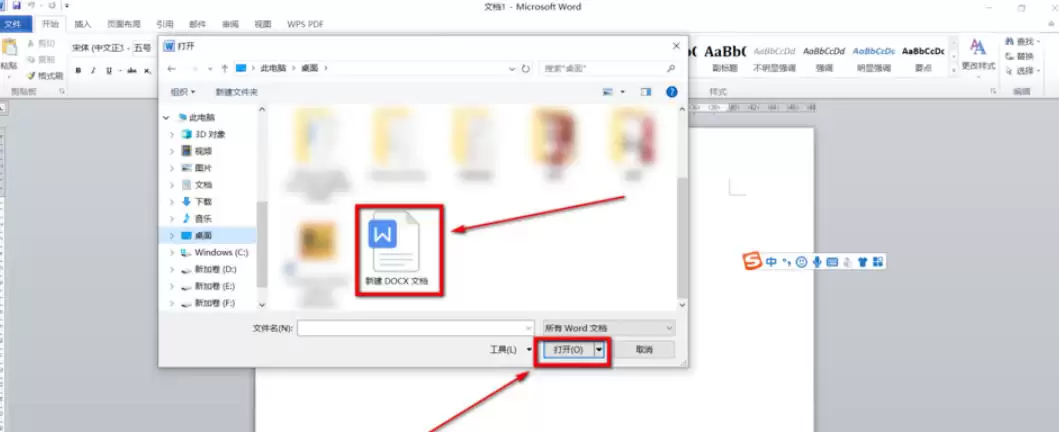
先启动 Microsoft Word 2010。在顶部菜单栏左上角找到“文件”选项卡,点一下。然后在弹出的下拉菜单里选择“打开”命令。

第二步:选择目标文档
接着会弹出“打开”窗口。在里面找到你想操作的 Word 文档,选中它。然后点击窗口右下角的“确定”按钮。
第三步:进入编辑界面
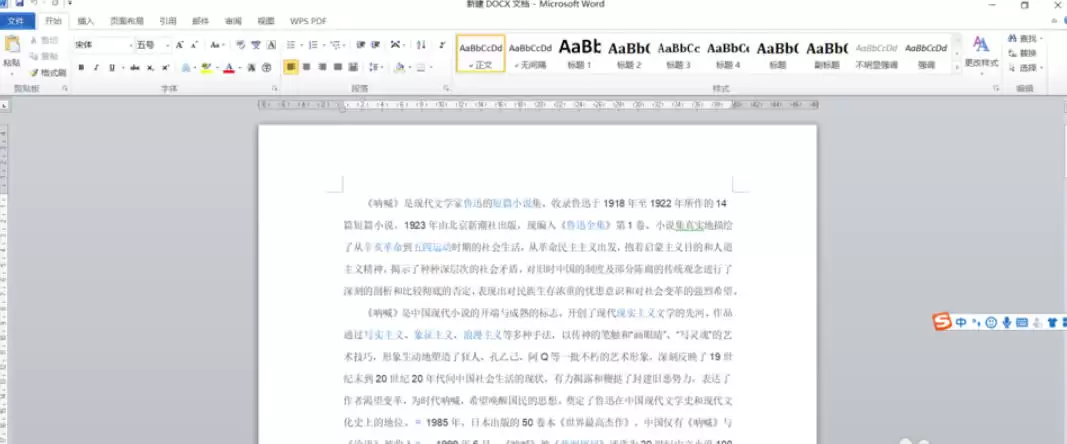
这时候文档就在 Word 2010 里成功打开了。进入正常的编辑界面。下一步就可以正式开始添加网格线。
第四步:切换到“视图”选项卡
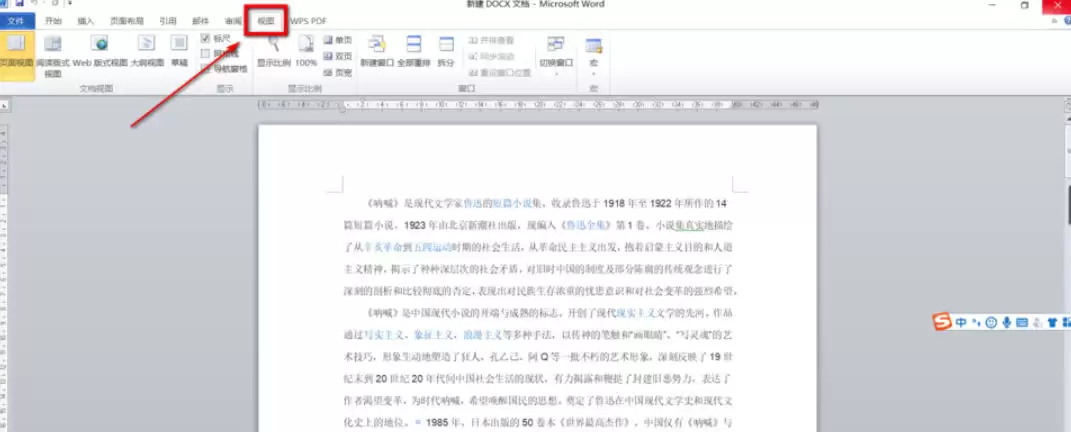
在顶部菜单栏里找到“视图”选项卡,点一下切换到视图功能区。这里集中了文档的各种显示方式设置。
第五步:勾选“网格线”复选框
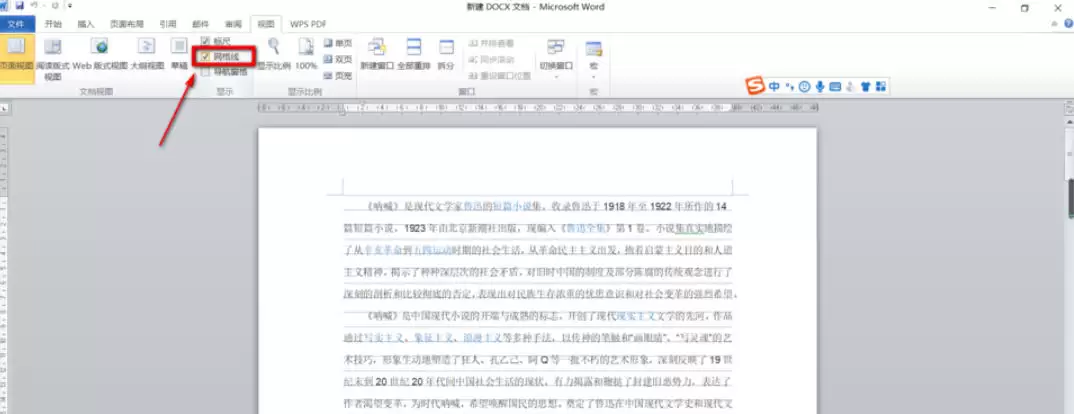
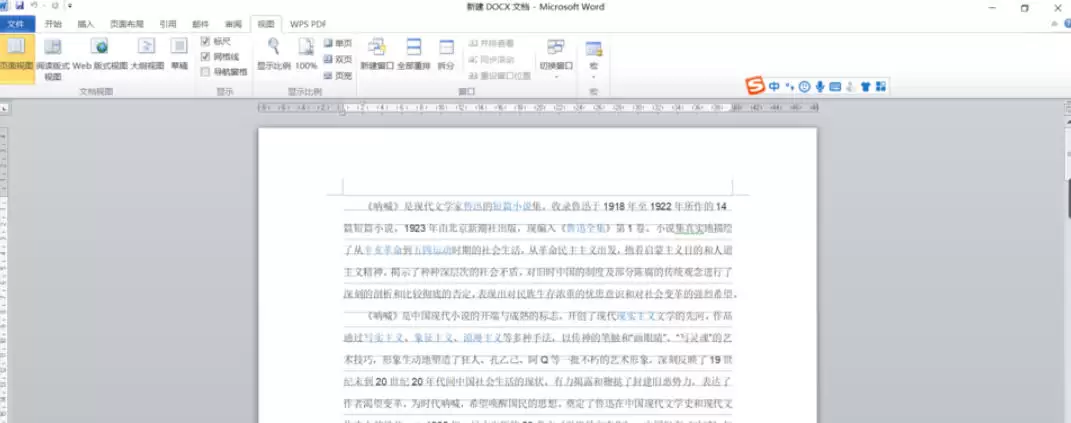
在“视图”功能区里找到“显示”组。里面有个“网格线”复选框,打上勾。文档中就会立刻显示出网格线。
第六步:完成并查看效果
勾选完成后,返回文档编辑界面。页面上就会出现整齐的网格线,排版对齐特别方便。最终效果就像下面这样。

免责声明:文中图文均来自网络,如有侵权请联系删除,心愿游戏发布此文仅为传递信息,不代表心愿游戏认同其观点或证实其描述。
相关文章
更多-

- PC办公软件激活方法详细教程
- 时间:2026-08-19
-

- Office2010永久激活码获取方法与激活教程
- 时间:2026-08-15
-

- 办公小浣熊安装后音频无声排查方法
- 时间:2026-08-05
-

- Office 2016登录方法一步到位
- 时间:2026-07-27
-

- Sam Altman访谈:面对指数级变化的心态与判断力
- 时间:2026-07-27
-

- 如何快速将Office设置恢复为默认值的详细步骤
- 时间:2026-07-24
-

- Office 2019 激活方法详细教程
- 时间:2026-07-22
-

- Win7旗舰版官方版下载地址与获取方法
- 时间:2026-07-21
精选合集
更多大家都在玩
大家都在看
更多-

- 2026年9月17日小鸡庄园答案
- 时间:2026-09-16
-
- 蚂蚁庄园今日答案2026年9月17日
- 时间:2026-09-16
-
- 蚂蚁庄园小课堂今日最新答案2026年9月17日
- 时间:2026-09-16
-
- 蚂蚁庄园小鸡答题今日答案2026年9月17日
- 时间:2026-09-16
-
- 褪黑素主要由人体哪个器官分泌 蚂蚁庄园今日答案9.17
- 时间:2026-09-16
-
- 蚂蚁庄园今天答题答案2026年9月17日
- 时间:2026-09-16
-
- 蚂蚁庄园答题今日答案2026年9月17日
- 时间:2026-09-16
-
- 研学旅游指导师的核心服务对象是 蚂蚁新村今日答案2026.9.16
- 时间:2026-09-16