Word文档页眉页脚添加页码完整教程
时间:2026-08-09 | 作者:深海捕梦者 | 阅读:0在Word中调整页码,看起来很简单。但真要满足那些“奇奇怪怪”的排版要求——比如分节编号、自定义起始页、或者混用罗马数字与阿拉伯数字——光会点“插入页码”可远远不够。
这篇文章从入门到进阶,拆解了页码设置逻辑。重点说说如何精准定位页码位置,以及如何直接套用系统内置的成熟样式。掌握了这些,专业级文档布局也就顺理成章了。
1、启动页眉页脚编辑模式
进入编辑状态有两种常规路径:
- 切换到顶部“插入”选项卡,在“页眉和页脚”功能区点击对应按钮;
- 更直接的办法——在文档顶部或底部的空白区域双击鼠标。
Word会自动激活“页眉和页脚工具—设计”选项卡,所有相关命令便一目了然。

2、点击“页码”按钮
下拉菜单里藏着三种部署方案:
- 把页码塞进页面顶部;
- 塞进页面底部;
- 或者直接嵌入当前光标所在的页眉/页脚区域。
后续你还可以手动调整对齐方式,甚至美化数字的视觉呈现,全凭自己喜好。
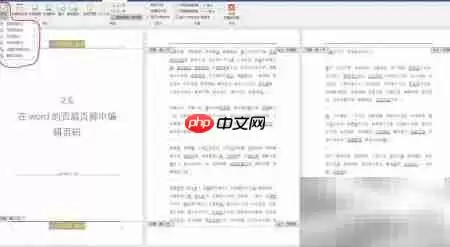
3、选择定位路径
在弹出菜单中,选“页面顶端(T)”“页面底端(B)”或“当前位置(C)”。选定之后,系统会展示一组已经优化好的内置样式列表——包含常规数字、带边框的、居中或侧置的。开箱即用,省得自己折腾格式。

4、页面顶端(T)
如果选了“页面顶端”,展开子菜单并点击任意一种预设样式,页码立刻以该格式出现在每一页顶部指定位置。不需要额外设置,全篇风格就统一了。

5、页面底端(B)
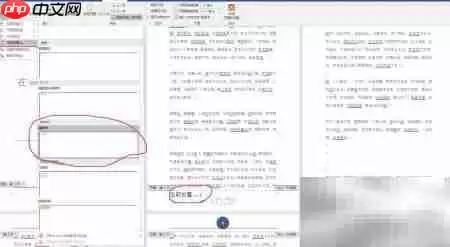
选“页面底端”同理。从下拉样式集中挑一个,页码就自动渲染到各页底部。正式报告、毕业论文这些需要底部编号的场景,用它最顺手。

6、当前位置(C)
最后一种情况:如果选了“当前位置”,前提是光标已经落在目标页眉或页脚编辑区内。然后从样式里挑一个——页码会严格落在光标所在处。这招特别适合非对称布局、多栏文档,或者某些需要局部标注的特殊排版需求。

免责声明:文中图文均来自网络,如有侵权请联系删除,心愿游戏发布此文仅为传递信息,不代表心愿游戏认同其观点或证实其描述。
相关文章
更多-

- MiniWord:一款适合 .NET 项目的免费开源 Word 模板库
- 时间:2026-08-25
-

- C# 如何从 URL 下载 Word 文档:用 Spire.Doc 打通下载与处理链路
- 时间:2026-08-24
-

- Word首页页眉删除方法详解
- 时间:2026-08-23
-
- Word 2019开发工具选项卡添加步骤详解
- 时间:2026-08-23
-

- Word文档插入代数几何图形操作指南
- 时间:2026-08-23
-

- Word文档底图设置与删除方法详解
- 时间:2026-08-23
-

- Word文档如何统一页面大小与连接上下页
- 时间:2026-08-23
-

- Word页码连续数字及奇偶页不同位置设置技巧
- 时间:2026-08-23
精选合集
更多大家都在玩
大家都在看
更多-

- 《我不是大师》曹三上当了吗
- 时间:2026-10-20
-

- 《我不是大师》做局曹三成功了吗
- 时间:2026-10-20
-

- 《我不是大师》曹三是好人还是坏人
- 时间:2026-10-20
-

- 《我不是大师》曹三是什么身份
- 时间:2026-10-20
-
- 妈妈的花样年华第31集剧情介绍
- 时间:2026-10-20
-
- 妈妈的花样年华第30集剧情介绍
- 时间:2026-10-20
-
- 妈妈的花样年华第29集剧情介绍
- 时间:2026-10-20
-
- 妈妈的花样年华第28集剧情介绍
- 时间:2026-10-20