Word文档插入代数几何图形操作指南
时间:2026-08-23 | 作者:骑光打字机 | 阅读:0在Word中直接绘制代数图形:提升文档专业度与效率
在撰写数学教案、学术论文或技术报告时,能否在Word文档中直接绘制清晰的代数图形,常常是决定文档专业度和制作效率的关键。
今天,我们就来拆解这个实用技巧,让你快速掌握在Word内添加代数图形工具的方法。
第一步:准备文档画布
整个过程非常直观。首先,你需要确保有一个可以操作的文档背景。
这通常意味着你需要新建或打开一个Word文档,作为你的“画布”。
第二步:找到插入入口
接下来,将目光移至Word顶部的菜单栏。
找到并点击“插入”选项卡。这里是所有外部内容进入文档的入口。


第三步:选择代数绘图工具
在“插入”选项提供的众多功能中,你需要定位到插件或加载项区域。
通常情况下,代数绘图类插件会位列其中。请选择第一个合适的代数绘图工具。
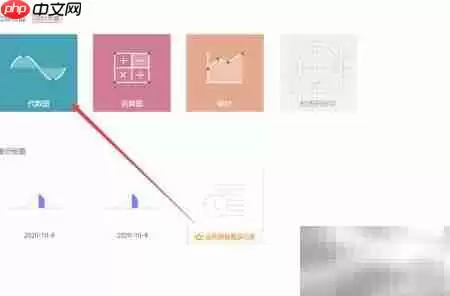
第四步:配置图形参数
工具激活后,会弹出一个参数配置界面。
在这里,你可以根据具体需求进行灵活设置,包括:
- 函数方程
- 坐标轴范围
- 图形样式
一切调整完毕后,点击“确定”,图形便会自动插入文档。

最终效果
代数图形将完美地嵌入你的文档之中,效果类似于下图所示。
这样一来,复杂的函数曲线图或几何图形就不再需要借助其他软件生成再导入。
真正实现了在Word环境下的无缝创作。


免责声明:文中图文均来自网络,如有侵权请联系删除,心愿游戏发布此文仅为传递信息,不代表心愿游戏认同其观点或证实其描述。
相关文章
更多-

- MiniWord:一款适合 .NET 项目的免费开源 Word 模板库
- 时间:2026-08-25
-

- C# 如何从 URL 下载 Word 文档:用 Spire.Doc 打通下载与处理链路
- 时间:2026-08-24
-

- Word首页页眉删除方法详解
- 时间:2026-08-23
-

- Word 2019开发工具选项卡添加步骤详解
- 时间:2026-08-23
-

- Word文档底图设置与删除方法详解
- 时间:2026-08-23
-

- Word文档如何统一页面大小与连接上下页
- 时间:2026-08-23
-

- Word页码连续数字及奇偶页不同位置设置技巧
- 时间:2026-08-23
-

- Word文字下划线添加与颜色修改教程
- 时间:2026-08-23
精选合集
更多大家都在玩
大家都在看
更多-

- 金山毒霸怎么查杀病毒
- 时间:2026-10-17
-

- 金舟PDF编辑器怎么编辑PDF文件
- 时间:2026-10-17
-

- 老毛桃U盘启动盘怎么制作
- 时间:2026-10-17
-

- 得力OCR文字识别怎么提取图片文字
- 时间:2026-10-17
-

- 超级捕快怎么录制电脑屏幕
- 时间:2026-10-17
-

- 崩坏3?时序之律者·寻梦者?角色定位及机制介绍
- 时间:2026-10-17
-

- 《雾海之下》浪花游鲨介绍
- 时间:2026-10-17
-

- 《搞笑找茬脑洞》家庭烧烤帮找到12种食物来烧烤通关攻略
- 时间:2026-10-17