Windows 7系统优化技巧详细指南:全面提速与性能调优方法
时间:2026-08-10 | 作者:多维游侠 | 阅读:0市面上针对Windows 7的优化工具确实不少,但能称得上“好用”的其实并不多。Windows 7总管就是其中比较有代表性的一款。它的优化向导做得特别直观,步骤清清楚楚,很适合喜欢自己折腾系统的玩家。
不过,这工具对使用者的系统知识还是有一定要求的。如果一股脑把所有优化选项都勾上,反而可能导致系统反应变慢、蓝屏,或者某些功能突然失灵。所以,动手之前,最好先掂量一下自己的需求,在性能和稳定性之间找个平衡点。
下面就把这套优化向导的完整流程拆解一下,看看每一步到底在做什么。
启动向导
启动Windows 7资源管理器后,系统会先自动完成初始化,然后进入优化设置向导的界面。

优化环节概览
向导页面按步骤展示优化环节。每个环节都有说明。用户需要根据自己的判断手动操作。

进程管理
接着会进入进程管理模块(这里有“延迟启动”的提示)。这个界面会列出当前所有运行中的进程。信息比系统自带的任务管理器详细得多。比如,你能看到数字签名状态。靠这个就能快速分辨哪些是微软官方的进程,哪些是第三方的。

第二阶段:Windows Update配置
第二阶段是关于Windows Update自动更新的配置。如果你的系统已经关闭了更新,或者压根不依赖它,直接跳过就行了。
选择目标显示设备
选好目标显示设备后,点“下一步”继续。

用户账户控制(UAC)设置
用户账户控制(UAC)的安全等级设定,按提示完成即可。然后进入下一环节。

第五步:核心系统参数调节
第五步涉及核心系统参数的调节。把鼠标悬停在各选项上,会弹出详细说明和预期优化效果。这有助于用户做出判断。

第六步:智能卸载冗余软件
第六步是智能识别并推荐卸载冗余软件。

它列出的卸载条目信息更详实:版本号、安装路径、发布者应有尽有。比控制面板里那个默认列表强多了。

第七步:开机启动项管理
第七步聚焦开机启动项管理。禁用非必要程序,能明显缩短系统启动的等待时间。

高级启动设置区域还提供了更多精细化控制选项,给进阶用户留出了足够的折腾空间。

计划任务管理
计划任务模块整合了不少预设任务。用户可以根据自己的使用习惯,选择启用、禁用,或者彻底删除。

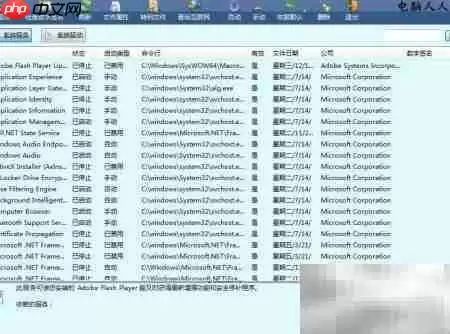
服务管理
服务管理功能也比系统原生的强不少。它支持更细致的服务状态监控和启停控制。
第十步:磁盘垃圾清理
第十步是指定磁盘分区进行垃圾文件扫描,并启动深度检测。

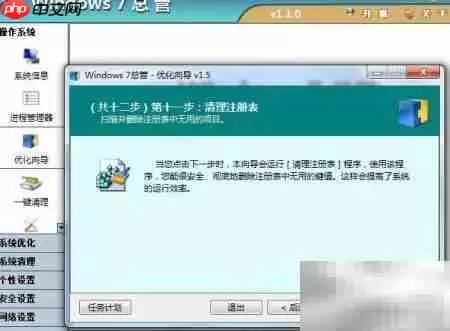
第十一步:注册表清理
第十一步是注册表清理环节。这一步必须成功执行完毕,才能进入后续流程。
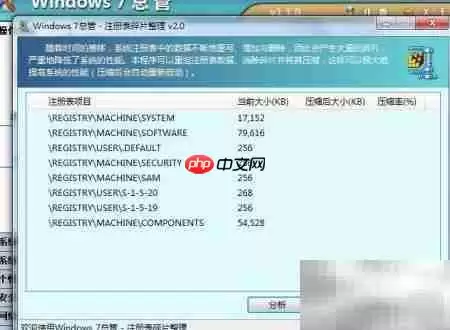
第十二步:注册表碎片整理
最后是注册表碎片整理操作。它能提升键值访问效率。

免责声明:文中图文均来自网络,如有侵权请联系删除,心愿游戏发布此文仅为传递信息,不代表心愿游戏认同其观点或证实其描述。
相关文章
更多-

- 基于Flutter重构的轻量级Windows桌面壁纸软件:从Electron到Dart的体积优化实践
- 时间:2026-08-27
-

- AMD锐龙真实加速频率实测 Windows系统游戏性能更强
- 时间:2026-08-24
-

- Windows Hello红外摄像头开启与设置全步骤指南
- 时间:2026-08-24
-

- 微软Windows系统性能与界面优化后下一步将更新音效设计
- 时间:2026-08-24
-
- 微软修复Windows内存显示问题告别1048576KB困扰
- 时间:2026-08-24
-

- Windows 11右键菜单重新加入刷新功能用户等待终获解决
- 时间:2026-08-23
-
- Edge浏览器关闭下载完成通知的详细设置教程
- 时间:2026-08-23
-
- Windows系统type命令详解:功能、语法与使用实例
- 时间:2026-08-23
精选合集
更多大家都在玩
大家都在看
更多-

- 蚂蚁新村小课堂今日答案10月23日 江苏溧阳的跳幡神是一种
- 时间:2026-10-23
-
- 蚂蚁新村2026年10月23日答案最新
- 时间:2026-10-23
-
- 蚂蚁庄园答案2026年10月24日
- 时间:2026-10-23
-
- 蚂蚁庄园今天答题答案2026年10月24日
- 时间:2026-10-23
-
- 蚂蚁庄园今日答案2026年10月24日
- 时间:2026-10-23
-
- 秦始皇陵地宫至今未发掘,主要原因是 蚂蚁庄园今日答案10.24
- 时间:2026-10-23
-
- 小鸡答题今天的答案是什么2026年10月24日
- 时间:2026-10-23
-
- 蚂蚁庄园每日答题答案2026年10月24日
- 时间:2026-10-23