EA App怎么彻底卸载干净?详细方法一步步完整教程
时间:2026-08-11 | 作者:游戏探长 | 阅读:0不少玩家在卸载 EA App 时都会遇到一个头疼的问题——卸载进程卡住不动,或者明明点了“删除”,程序却像牛皮癣一样赖在电脑里。
更烦人的是,就算用系统自带功能强行卸掉,缓存、配置文件这些“尾巴”也经常清理不干净。等你哪天想重装时,各种报错又冒出来了。
很多新手压根不知道完整的卸载流程,更别提怎么把残余数据扫干净。
别急,下面就把彻底移除这款软件的详细步骤拆开讲清楚。
eaapp 怎么卸载
- 第一步:在开始菜单里搜索“控制面板”,点进去。
- 第二步:找到“程序”那一栏,然后点“程序和功能”下面的“卸载程序”。
- 第三步:鼠标右键点击列表里的“EA app”,选择“卸载”。这时候会弹出一个确认窗口,别犹豫,点“卸载”就行。
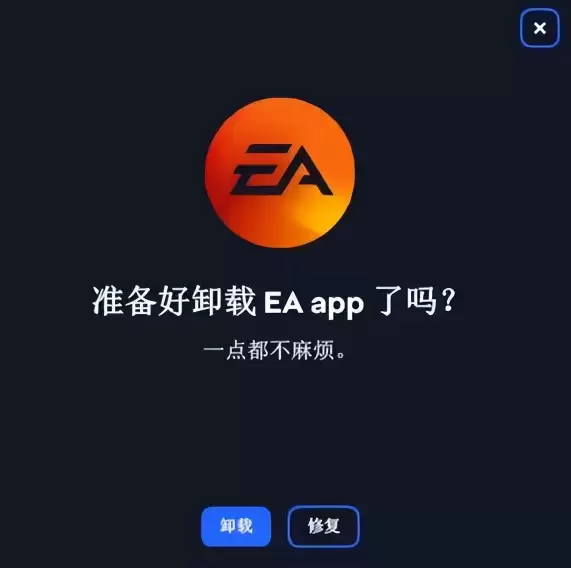
按这几个步骤走完,EA App 就正式从你的系统里消失了。
不过要提醒一句:如果后续还有安装失败的毛病,多半是残留注册表或文件夹没清干净。建议配合专门的清理工具再过一遍,才算彻底“连根拔起”。

免责声明:文中图文均来自网络,如有侵权请联系删除,心愿游戏发布此文仅为传递信息,不代表心愿游戏认同其观点或证实其描述。
相关文章
更多-

- EA app添加本地游戏的操作步骤方法与详细教程
- 时间:2026-06-29
-

- EA SPORTS FC 26等游戏将根据新计划引入更多内置广告
- 时间:2026-06-16
-

- 详细步骤教你如何在EA App的Apex英雄中开启FPS计数器
- 时间:2026-06-15
-
- EA游戏平台怎么提交错误报告
- 时间:2025-12-02
-
- EA游戏平台怎么验证游戏完整
- 时间:2025-09-19
-

- EA关闭工作室名单加一!黑豹改编游戏胎死腹中
- 时间:2025-05-29
-

- EA即将展示钢铁侠
- 时间:2025-03-10
精选合集
更多大家都在玩
大家都在看
更多-

- 牛奶送服药物更安全吗
- 时间:2026-09-19
-
- 2026年9月20日小鸡庄园答案
- 时间:2026-09-19
-
- 蚂蚁庄园今日答案2026年9月20日
- 时间:2026-09-19
-
- 蚂蚁庄园小课堂今日最新答案2026年9月20日
- 时间:2026-09-19
-
- 蚂蚁庄园小鸡答题今日答案2026年9月20日
- 时间:2026-09-19
-
- 蚂蚁庄园答案2026年9月20日
- 时间:2026-09-19
-
- 蚂蚁庄园答题今日答案2026年9月20日
- 时间:2026-09-19
-
- 浙江三雕是东阳木雕、青田石雕和 蚂蚁新村今日答案2026.9.19
- 时间:2026-09-19