EA app添加本地游戏的操作步骤方法与详细教程
时间:2026-06-29 | 作者:星河游者 | 阅读:0EAapp怎样添加本地游戏
不少玩家在换了电脑或重装系统后,EAapp里原本安装好的游戏会消失。这时需要手动把它们加回来。操作并不复杂,下面详细介绍。
第一步:找到游戏列表
登录EAapp后,在左上角找到“我的应用程序”。点进去,就能看到已安装或已购买的游戏列表。
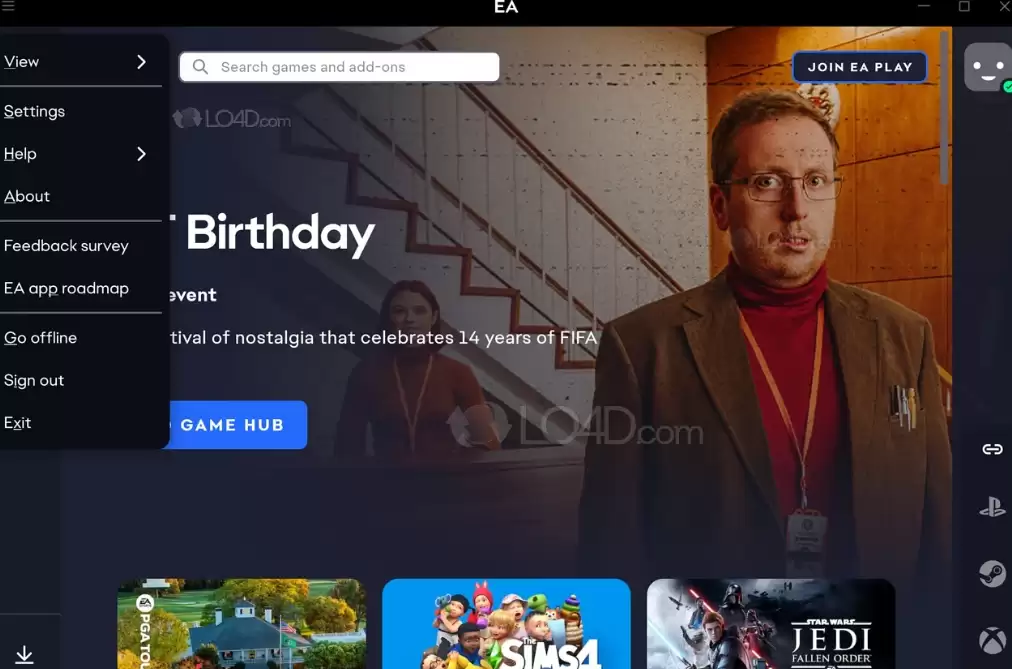
第二步:打开本地文件夹
在列表中找到你想要添加的那款游戏。右键单击它,选择“查看本地文件”选项。这一步会直接打开游戏对应的安装文件夹。
第三步:扫描已存在的游戏
进入游戏文件夹后,点击上方的“工具(T)”图标。在下拉菜单中,选择“扫描已存在的游戏”。等待扫描完成,EAapp就会自动识别并添加硬盘里的游戏。
备选方案(扫描失败时)
如果扫描功能因游戏版本过低或其他原因不好用,别着急。还有以下备选方案:
- 重新下载安装:卸载本地游戏,然后在EAapp里重新下载安装。虽然麻烦,但胜在稳定。
- 手动复制文件夹:手动修改游戏文件夹的前缀,或直接将整个文件夹复制粘贴到EAapp的默认游戏目录。重启EAapp后,系统通常会自动识别并导入。
核心逻辑:让EAapp“认出”这些文件是它的游戏。优先尝试扫描导入,实在不行再考虑后两种方式。

免责声明:文中图文均来自网络,如有侵权请联系删除,心愿游戏发布此文仅为传递信息,不代表心愿游戏认同其观点或证实其描述。
相关文章
更多-
- EA App怎么彻底卸载干净?详细方法一步步完整教程
- 时间:2026-08-11
-

- EA SPORTS FC 26等游戏将根据新计划引入更多内置广告
- 时间:2026-06-16
-

- 详细步骤教你如何在EA App的Apex英雄中开启FPS计数器
- 时间:2026-06-15
-
- EA游戏平台怎么提交错误报告
- 时间:2025-12-02
-
- EA游戏平台怎么验证游戏完整
- 时间:2025-09-19
-
- EA关闭工作室名单加一!黑豹改编游戏胎死腹中
- 时间:2025-05-29
-
- EA即将展示钢铁侠
- 时间:2025-03-10
精选合集
更多大家都在玩
大家都在看
更多-

- 牛奶送服药物更安全吗
- 时间:2026-09-19
-
- 2026年9月20日小鸡庄园答案
- 时间:2026-09-19
-
- 蚂蚁庄园今日答案2026年9月20日
- 时间:2026-09-19
-
- 蚂蚁庄园小课堂今日最新答案2026年9月20日
- 时间:2026-09-19
-
- 蚂蚁庄园小鸡答题今日答案2026年9月20日
- 时间:2026-09-19
-
- 蚂蚁庄园答案2026年9月20日
- 时间:2026-09-19
-
- 蚂蚁庄园答题今日答案2026年9月20日
- 时间:2026-09-19
-
- 浙江三雕是东阳木雕、青田石雕和 蚂蚁新村今日答案2026.9.19
- 时间:2026-09-19