PPT批量转PDF怎么操作?三种实用方法详解
时间:2026-08-11 | 作者:白桃企划师 | 阅读:0PPT转PDF很适合课件、演示文稿这类需要固定版式、方便分享的内容。下面整理了三种完整操作流程,从上传、转换到下载和版式检查,步骤都很清晰。

方法一:用极轻PDF把PPT转成PDF
极轻PDF提供专门的PPT转PDF工具。
转换前,记得先保存好源文件,并确认字体、图片以及带动画的页面都显示正常。
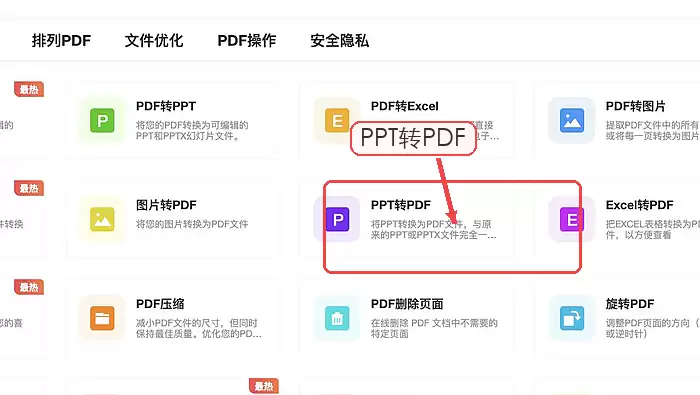
步骤一:进入PPT转PDF工具
打开极轻PDF首页,在工具区找到「PPT转PDF」入口,点击进入即可。
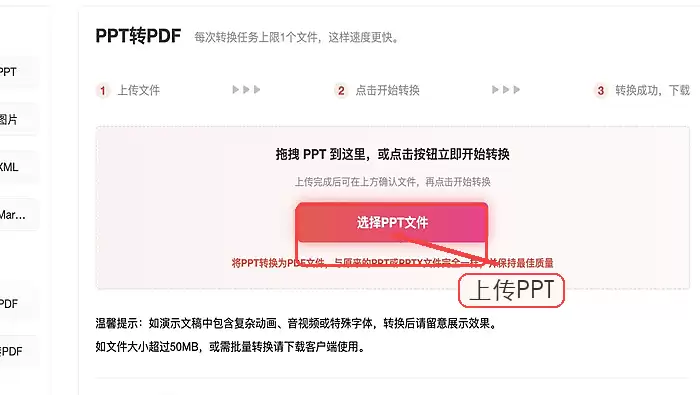
步骤二:上传PPT文件
点击「选择PPT文件」,上传要转换的PPT或PPTX格式文件。
如果需要批量处理,建议提前用文件名区分不同版本,后续更省事。
步骤三:确认上传成功
等待文件列表显示文件名、大小以及上传成功状态后,再继续下一步。
文件还没上传完成时,不要重复点击。

步骤四:开始转换
确认文件无误后,点击「开始转换」,等待系统生成PDF即可。

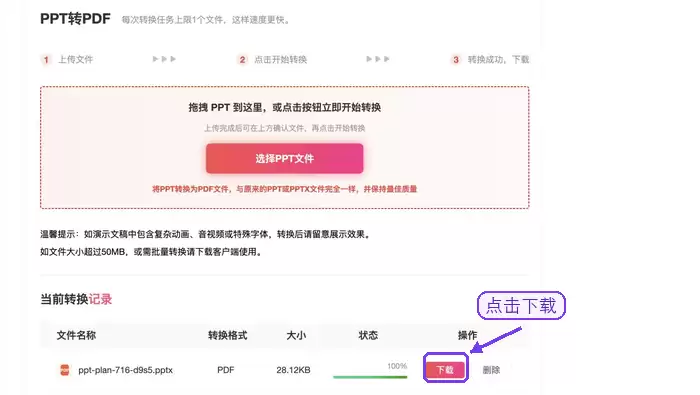
步骤五:下载并检查PDF
转换记录显示完成后,点击「下载」。
下载后,建议重点检查以下内容:
- 字体是否被替换
- 图片是否清晰
- 页面比例是否正确
- 换行位置是否合适
这些细节会直接影响最终效果。
方法二:使用CleverPDF转换PPT
CleverPDF的「Office转PDF」专区中,提供了PPT转PDF功能。
入口和上传页面都比较直观,操作也简单。
步骤一:进入PPT转PDF
在「将Office和图片转换成PDF」专区里,点击「PPT转PDF」即可。

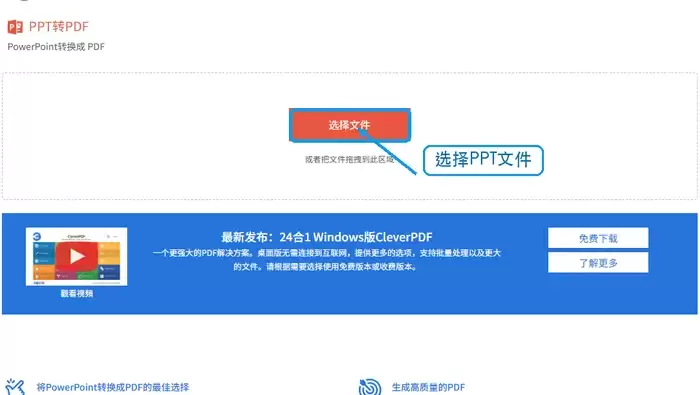
步骤二:上传并下载结果
点击「选择文件」上传PPT,转换完成后下载PDF。
下载后,最好和原课件逐页对照检查一遍,避免遗漏问题。
方法三:使用Soda PDF转换PPT
Soda PDF的Quick Tools中提供了「PPT to PDF」功能。
可以直接从工具菜单进入,使用起来很方便。
步骤一:找到PPT to PDF入口
打开Quick Tools,在Convert to PDF区域选择「PPT to PDF」即可。

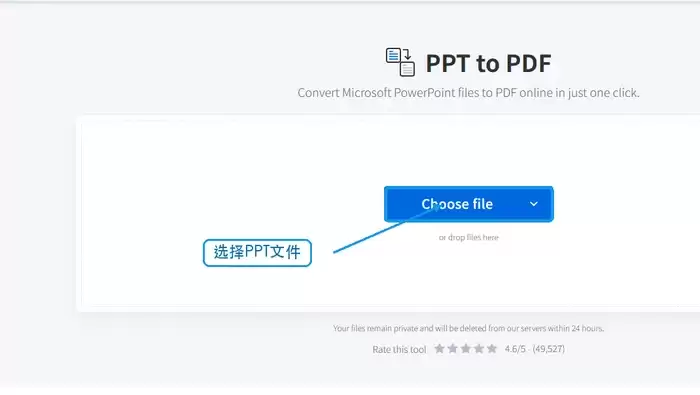
步骤二:选择PPT并完成转换
进入工具页面后,点击「Choose file」上传文件。
然后根据提示完成转换即可。下载后,记得检查页面尺寸和排版是否有问题。
PPT转PDF后重点检查什么
先核对总页数是否正确。
然后抽查封面、目录、图表页,以及字体较多的页面。
如果出现字体变了、文本溢出页面或图片模糊的情况,需要回到PPT里调整字体嵌入和图片分辨率,再重新转换。
这一步不能省,毕竟课件展示的细节决定了专业度。

免责声明:文中图文均来自网络,如有侵权请联系删除,心愿游戏发布此文仅为传递信息,不代表心愿游戏认同其观点或证实其描述。
相关文章
更多-

- 批量PPT转PDF怎么做?三种方法与版式检查技巧
- 时间:2026-08-11
精选合集
更多大家都在玩
大家都在看
更多-

- 《我不是大师》曹三上当了吗
- 时间:2026-10-20
-

- 《我不是大师》做局曹三成功了吗
- 时间:2026-10-20
-

- 《我不是大师》曹三是好人还是坏人
- 时间:2026-10-20
-

- 《我不是大师》曹三是什么身份
- 时间:2026-10-20
-
- 妈妈的花样年华第31集剧情介绍
- 时间:2026-10-20
-
- 妈妈的花样年华第30集剧情介绍
- 时间:2026-10-20
-
- 妈妈的花样年华第29集剧情介绍
- 时间:2026-10-20
-
- 妈妈的花样年华第28集剧情介绍
- 时间:2026-10-20