批量PPT转PDF怎么做?三种方法与版式检查技巧
时间:2026-08-11 | 作者:怪兽小助手 | 阅读:0把PPT转成PDF,可以说是最稳妥的“保命”操作。这样做能避免字体跑偏、排版错乱,后续分享、打印、归档也更省心。下面整理了3种方法,直接照着操作就行,连截图都给你标好了。

方法一:用极轻PDF转换PPT
极轻PDF自带一个免费的PPT转PDF工具,主打“轻便快”。如果你想快速完成转换,这种方式比较直接。
步骤一:进入PPT转PDF功能页
进入官网首页后,找到对应的功能入口即可。入口位置比较显眼,基本不用花时间查找。

步骤二:上传PPT
选中要转换的演示文稿文件,上传即可。支持批量操作,一次处理多个文件也没问题。

步骤三:确认上传结果
文件上传后,先核对文件名和上传状态,确认没有异常。
这一步虽然简单,但能避免后续转换出错后重来。

步骤四:启动转换
点击转换按钮后,系统会自动处理。整个过程一般几十秒到几分钟,具体取决于文件大小和复杂度。

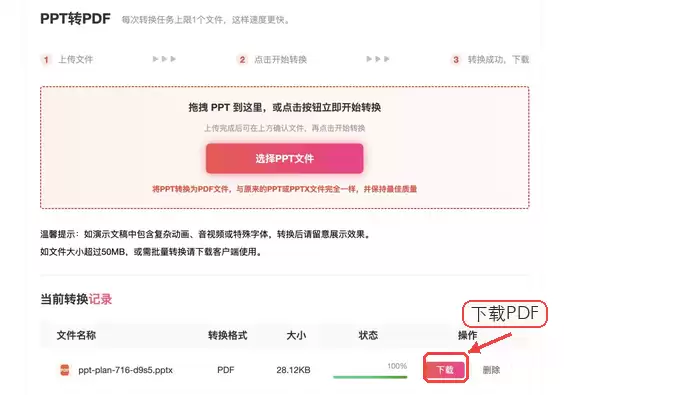
步骤五:下载并核对效果
转换完成后,先把生成的PDF下载下来。
接着仔细检查字体、图片、图表和页面比例是否错位。这一步是关键,不要直接跳过。
方法二:使用PDFgear
PDFgear也是一款很实用的工具。它的操作逻辑和极轻PDF类似,但界面和流程略有不同。
步骤一:上传PPT
打开对应的转换工具后,选中要处理的PPT文件即可。支持拖拽上传,用起来会更顺手。

步骤二:转换后下载文件
等待转换完成后,直接把PDF保存到本地即可。
需要注意的是,有些工具会在转换后自动弹窗提示下载,有些则需要手动点击保存按钮。

方法三:使用HiPDF
HiPDF的转换质量一向不错,尤其在字体和复杂图表的处理上表现出色。
步骤一:选择待转换的PPT
进入对应工具页面后,上传要转换的演示文稿即可。同样支持批量上传,适合处理多个文件。

步骤二:保存生成的PDF
转换结束后,先预览一下效果。
确认字体、图表、图片都没有移位或变形,没问题再下载保存。

批量转换后怎么检查效果
转换完成后,优先抽查特殊页面。
- 使用特殊字体的页面
- 包含透明图片的页面
- 带视频占位符的页面
- 含复杂图表的页面
这些位置最容易出问题,比如字体丢失、图片错位、图表变形,都是常见“翻车”点。
另外,必须提醒一点:静态PDF没法保留PPT里的动画效果。因此,最好提前确认交付场景的要求,避免沟通时被对方问“这页怎么不动了”。

免责声明:文中图文均来自网络,如有侵权请联系删除,心愿游戏发布此文仅为传递信息,不代表心愿游戏认同其观点或证实其描述。
相关文章
更多-

- PPT批量转PDF怎么操作?三种实用方法详解
- 时间:2026-08-11
精选合集
更多大家都在玩
大家都在看
更多-

- 《我不是大师》曹三上当了吗
- 时间:2026-10-20
-

- 《我不是大师》做局曹三成功了吗
- 时间:2026-10-20
-

- 《我不是大师》曹三是好人还是坏人
- 时间:2026-10-20
-

- 《我不是大师》曹三是什么身份
- 时间:2026-10-20
-
- 妈妈的花样年华第31集剧情介绍
- 时间:2026-10-20
-
- 妈妈的花样年华第30集剧情介绍
- 时间:2026-10-20
-
- 妈妈的花样年华第29集剧情介绍
- 时间:2026-10-20
-
- 妈妈的花样年华第28集剧情介绍
- 时间:2026-10-20