PS CC调色动作导入方法教程
时间:2026-08-14 | 作者:宇宙开黑者 | 阅读:0Photoshop CC 调色预设导入与操作全攻略(适配主流版本,含多种预设类型)
一、导入动作预设(.atn)
先说说最基础的一步:打开 Photoshop,载入一张你想调色的图片。什么格式都行,关键是接下来的操作。
调出“动作”面板的方法很简单:菜单栏点【窗口】→【动作】。
面板右上角有个折叠菜单图标(就是三条横线带个向下箭头)。点它,选择【载入动作】。


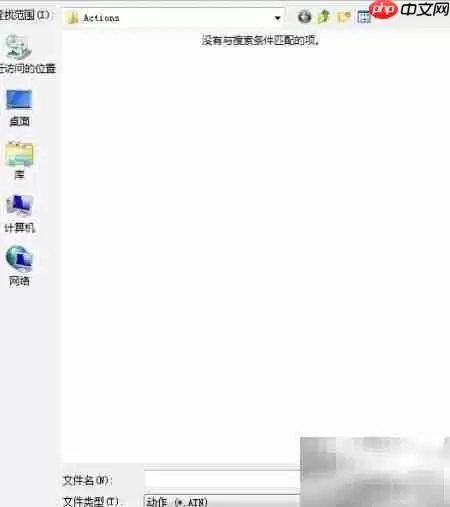
然后会弹出文件选择对话框。找到你下载好的 .atn 格式动作文件(这就是调色类的预设动作包)。选中它,点击【载入】。
导入成功后,“动作”面板里就会多出一个动作组和它的子项。

二、应用动作调色
接下来就简单了:在动作列表里展开这个组,找到你想要的那个调色动作。点击它左侧的播放按钮(红色小圆点)。
Photoshop 会自动执行所有预设步骤——曲线、色相/饱和度、可选颜色这些调整图层通通帮你搞定,瞬间生成专业的调色效果。

三、其他类型预设的导入方法
补充说明:
- 如果导入的是 3DLUT / CUBE 调色预设(
.cube或.3dlut文件),需要手动复制到 Photoshop 安装目录下的Presets3DLUTs文件夹,然后重启软件。之后在【图层】→【新建调整图层】→【颜色查找】里就能从下拉菜单直接选用了。 - 如果是 Camera Raw 预设(.xmp),得通过【滤镜】→【Camera Raw 滤镜】打开图像,在右侧面板点击三点菜单 →【导入预设】完成加载。
- 动作类调色预设(
.atn)本质上是自动化流程,兼容性最好,操作也最直观。特别适合批量统一色调或者复刻某个特定风格,效率非常高。

免责声明:文中图文均来自网络,如有侵权请联系删除,心愿游戏发布此文仅为传递信息,不代表心愿游戏认同其观点或证实其描述。
相关文章
更多-

- 动作电位产生时膜电位外正内负还是外负内正
- 时间:2026-08-23
-

- Photoshop动作使用技巧指南
- 时间:2026-08-22
-

- Vegas视频慢动作效果怎么制作?详细教程分享
- 时间:2026-08-17
-
- Photoshop绘制跑步动作教程
- 时间:2026-08-16
-

- Midjourney布局人体扫描打造Spa式健康体验新方向
- 时间:2026-08-15
-

- 万兴天幕视频续写如何衔接:时间线与动作描述技巧
- 时间:2026-07-29
-
- Vidu人物表情动作提示词编写技巧与教程
- 时间:2026-07-28
-

- 新版好友树全解析 亲密度机制与四级动作位置收集指南
- 时间:2026-07-26
精选合集
更多大家都在玩
热门话题
大家都在看
更多-

- 条形码怎样批量打印?标签批量打印如何设置变量?
- 时间:2026-11-02
-

- Affinity Photo手机版下载哪里有 Affinity Photo汉化版下载靠谱吗
- 时间:2026-11-02
-

- 亿赛通数据加密算法有哪些?亿赛通数据加密怎么设置
- 时间:2026-11-02
-

- 怎么用Guitar Pro写特殊调弦 如何将五线谱转化为吉他谱
- 时间:2026-11-02
-

- idm视频嗅探不出怎么办 idm嗅探功能怎么打开
- 时间:2026-11-02
-

- 剪映怎么给视频设置封面图
- 时间:2026-11-02
-

- PS怎么用色阶和曲线调色
- 时间:2026-11-02
-

- Word怎么批量对齐选择题的ABCD选项
- 时间:2026-11-02