PS怎么用色阶和曲线调色
时间:2026-11-02 | 作者:实验室老王 | 阅读:0也许很多的朋友想明白PS怎么用色阶和曲线调色,下面让心愿游戏为您带来这方面的答案,一起来看看哦!
PS怎么用色阶和曲线调色
第1步:打开色阶看直方图
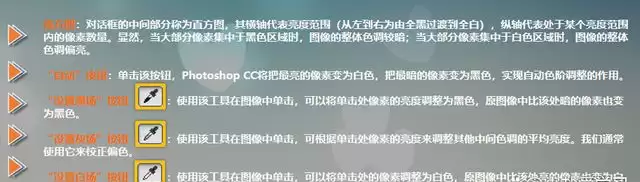
点击图像菜单,选择调整,再点色阶,对话框里那条直方图显示的是画面里各个亮度级别的像素分布。

第2步:拖动三个滑块定黑白场
直方图下方有三个滑块,左边的定最暗点,中间的控制中间调,右边的定最亮点,把两端往中间收一点,发灰的画面立刻通透。
第3步:用曝光度提亮局部
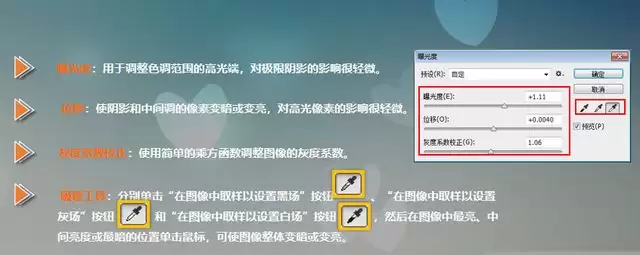
曝光度命令模拟相机的曝光补偿,适合把偏暗的局部提亮,配合灰度系数微调,比直接拉亮度自然。

第4步:亮度对比度做快速粗调
这个命令一次性影响所有像素,操作最简单,但拉得太多会丢细节,适合先定个大概方向。
第5步:用曲线做精细控制
曲线面板上可以打多个锚点,单独调整阴影、中间调和高光的输出值,也能切到单个颜色通道修正偏色。

以上是心愿游戏的小编为你收集的PS怎么用色阶和曲线调色,希望能帮助到小伙伴们。

免责声明:文中图文均来自网络,如有侵权请联系删除,心愿游戏发布此文仅为传递信息,不代表心愿游戏认同其观点或证实其描述。
相关文章
更多-

- PS橡皮擦工具组怎么用
- 时间:2026-11-02
-

- PS提示没有足够内存RAM怎么办
- 时间:2026-11-02
-
- PS怎么用魔棒抠图
- 时间:2026-10-21
-

- Photoshop怎么制作镂空文字
- 时间:2026-10-16
-

- PS怎么抠图换背景
- 时间:2026-10-15
-

- PS怎么调整图片尺寸
- 时间:2026-10-15
-

- PS怎么用魔棒工具抠图
- 时间:2026-10-15
-

- PS怎么调整图片色相饱和度
- 时间:2026-10-15
精选合集
更多大家都在玩
热门话题
大家都在看
更多-

- 条形码怎样批量打印?标签批量打印如何设置变量?
- 时间:2026-11-02
-

- Affinity Photo手机版下载哪里有 Affinity Photo汉化版下载靠谱吗
- 时间:2026-11-02
-

- 亿赛通数据加密算法有哪些?亿赛通数据加密怎么设置
- 时间:2026-11-02
-

- 怎么用Guitar Pro写特殊调弦 如何将五线谱转化为吉他谱
- 时间:2026-11-02
-

- idm视频嗅探不出怎么办 idm嗅探功能怎么打开
- 时间:2026-11-02
-

- 剪映怎么给视频设置封面图
- 时间:2026-11-02
-
- PS怎么用色阶和曲线调色
- 时间:2026-11-02
-

- Word怎么批量对齐选择题的ABCD选项
- 时间:2026-11-02