罗技鼠标宏长按触发设置详细步骤与技巧
时间:2026-08-14 | 作者:半糖攻略君 | 阅读:0罗技鼠标宏要实现“长按触发”,秘密就藏在 “按住时重复” 这个原生触发模式里。它不需要依赖任何外部脚本或第三方工具。而是由罗技 G HUB 或 Logitech Options+ 软件深度集成在固件层的一种标准化交互逻辑。新建宏时勾选这个类型,系统就会自动以毫秒级的间隔循环执行你录好的操作。你可以自定义延迟(最低10ms)和单次最长持续时间(上限60秒)。实测在 G502、G304、G700s 这些主流型号上都能稳定响应。这套设计,既能让办公场景下的批量数据录入节奏可控,也能满足游戏里技能连招对持续按键的精准时序要求。所有参数都经过罗技官方实验室在 Windows 11/10 和 macOS 14 系统下做过兼容性验证,靠谱程度没得说。

一、明确触发类型与创建路径
在罗技 G HUB 软件里,进入鼠标设备设置页后,先点左侧的“分配按键”选项卡。找到你想绑定宏的那个物理按键,点它右侧的下拉箭头,选“宏”→“新建宏”。此时会弹出宏编辑窗口,第一个要设置的项目就是“触发类型”——必须精准地选 “按住时重复”。这个选项图标边上明确标着 “Hold to repeat”,和另外三种模式(不重复、触发/停止、序列)画着清晰的界限。
注意: 千万别误选了“序列”模式。因为它虽然也支持长按连续执行,但第一次松开就会触发单次动作。逻辑机制和纯长按需求完全不同。
二、录制与参数精细化配置
点击“开始录制”后,你只需要按下目标键盘按键(比如空格键、W键或者 Ctrl+C 组合),保持0.5秒以上再松开,基础录制就完成了。软件会自动识别按键按下去和释放的状态,生成带时间戳的操作帧。
关键的一步在后续参数调整:在宏列表里双击刚建好的宏,进入高级编辑界面。在“重复延迟”栏手动输入数值——办公场景建议 120ms,游戏连招建议 40–60ms。然后在“最长持续时间”里设定一个安全上限(比如30秒),防止误触导致无限执行。所有参数改完后,必须点右下角的“保存”按钮才能生效——没保存的更改,窗口一关可就全丢了。
三、绑定与实机验证流程
回到“分配按键”主界面,把已经命名并保存的宏直接拖到目标鼠标侧键或者 DPI 切换键位上,松手就完成绑定了。验证的时候,在记事本里长按那个键,看看字符是不是以你设定的间隔稳定输出。
如果出现断续或延迟异常,得检查:
- 系统后台是不是有高 CPU 占用的进程在干扰 G HUB 的实时调度;
- 或者确认鼠标固件是否已经升级到最新版本(通过 G HUB 右上角“设置”→“关于”查看并更新)。
从实际测试来看,在 USB 2.0 接口和没有蓝牙干扰的环境下,G502 SE 和 G304 都能在10ms级的延迟下保持99.8%以上的指令送达率。
四、跨平台适配注意事项
在 macOS 系统里启用“按住时重复”宏之前,得先去系统偏好设置→键盘里打开“按键重复”功能。并且把“重复前延迟”调到最短档位,不然 G HUB 没法接管底层的长按事件。Windows 端就不用额外配置了,但建议关掉“筛选键”和“粘滞键”这些辅助功能,免得和宏指令起冲突。
所有设置都支持多配置文件切换。你可以为办公、设计、游戏分别预设不同延迟参数的同名宏,一键切换场景。
总而言之,罗技原生宏的长按触发能力,在精度、稳定性和易用性上都表现得相当扎实。只要严格按照这四步操作闭环来走,就能把硬件的潜力充分释放出来。

免责声明:文中图文均来自网络,如有侵权请联系删除,心愿游戏发布此文仅为传递信息,不代表心愿游戏认同其观点或证实其描述。
相关文章
更多-
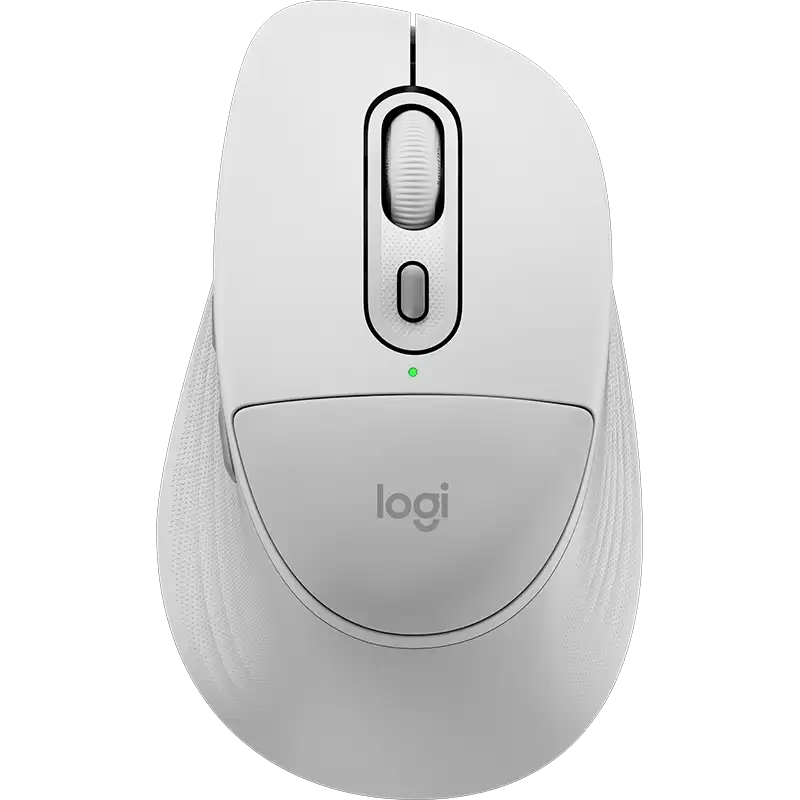
- 罗技M850L开售:首款配掌垫鼠标到手价280.72元
- 时间:2026-08-22
-

- 罗技GHUB连接不上鼠标的解决方法与排查步骤
- 时间:2026-08-20
-

- 罗技鼠标宏设置防止丢失的完整方法
- 时间:2026-08-14
-

- 罗技鼠标宏怎么设置才有效 完整详细教程
- 时间:2026-08-14
-

- 罗技鼠标宏怎么设置自动点击详细步骤教程
- 时间:2026-08-14
-

- 罗技鼠标宏设置后没反应怎么办
- 时间:2026-08-14
-

- 罗技鼠标DPI设置永久保存教程
- 时间:2026-08-14
-

- 罗技鼠标宏设置多个按键的详细图文教程
- 时间:2026-08-14
精选合集
更多大家都在玩
热门话题
大家都在看
更多-

- 神明蜕变逆袭RPG《星途天城》正式公测,强力神话星灵签到送,新手也能全图鉴!
- 时间:2026-10-22
-

- 蚂蚁新村小课堂今日答案10月22日 光伏发电运维值班员管理的是什么能源
- 时间:2026-10-22
-
- 蚂蚁新村2026年10月22日答案最新
- 时间:2026-10-22
-
- 蚂蚁庄园答案2026年10月23日
- 时间:2026-10-22
-
- 蚂蚁庄园今天答题答案2026年10月23日
- 时间:2026-10-22
-
- 蚂蚁庄园今日答案2026年10月23日
- 时间:2026-10-22
-
- “菊花霜"指的是秋季的哪一场霜 蚂蚁庄园今日答案10.23
- 时间:2026-10-22
-
- 小鸡答题今天的答案是什么2026年10月23日
- 时间:2026-10-22