罗技GHUB连接不上鼠标的解决方法与排查步骤
时间:2026-08-20 | 作者:星河游者 | 阅读:0不少罗技游戏鼠标用户都碰到过这样的糟心事:开机打开logitech g hub,却显示找不到连接的鼠标,没法调dpi、改宏设置。
本来想开黑爽一把,结果开局先卡半小时。下面整理了几个玩家实测有效的解决方法,大部分常见问题都能快速解决。
先排查基础硬件连接问题
在处理软件问题之前,先排查简单的硬件故障。
- 如果是无线鼠标,先将接收器拔下,换一个USB接口插入。
- 尽量避免靠近USB 3.0(蓝色接口),以减少电磁干扰。
- 也可以尝试插入电脑后置的USB接口,这样能排除前置接口供电不足的问题。
- 如果是有线鼠标,则直接拔下,再换接口插入重试。
在确认鼠标本身能被系统识别后,再去排查软件故障。
重启ghub核心服务,快速解决偶发连接故障
超过八成的偶发连接失败,都是ghub后台服务卡死惹的祸,修复起来其实很简单。
- 同时按下win+r组合键调出运行窗口。
- 输入services.msc后回车。
- 在服务列表中找到「lghub updater service」和「logitech g hub」这两个服务。
- 分别右键选择「重新启动」。
要是服务处于未启动状态,那就右键设置启动类型为「自动」,再手动启动服务。
完成这些操作后,重新打开ghub,大部分小问题都能迎刃而解。
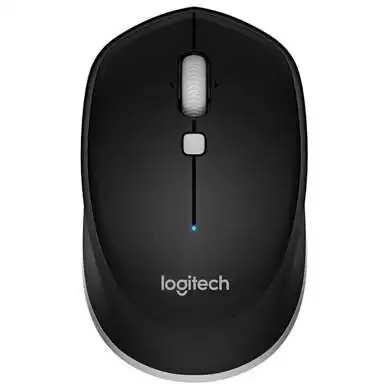
干净重装ghub,彻底解决软件损坏问题
如果重启服务没用,大概率是ghub安装文件损坏或者旧版本bug导致的。
不要直接覆盖安装,一定要清理残留后重装:
- 先在系统设置的应用列表里卸载logitech g hub。
- 之后删除c盘programdata目录下的logitech文件夹残留。
- 再去罗技下载最新版安装包。
- 安装时关闭杀毒软件和防火墙,避免安装文件被拦截。
- 注意不要把ghub安装在带中文命名的文件夹中。
安装完成后重启电脑,再打开ghub,就能正常识别鼠标了。
总结
按照以上步骤操作,基本可以解决95%以上ghub连接不上鼠标的问题。
不用再到处找复杂的修复工具折腾,十几分钟就能搞定问题。

免责声明:文中图文均来自网络,如有侵权请联系删除,心愿游戏发布此文仅为传递信息,不代表心愿游戏认同其观点或证实其描述。
相关文章
更多-
- 罗技M850L开售:首款配掌垫鼠标到手价280.72元
- 时间:2026-08-22
-

- 罗技鼠标宏长按触发设置详细步骤与技巧
- 时间:2026-08-14
-

- 罗技鼠标宏设置防止丢失的完整方法
- 时间:2026-08-14
-

- 罗技鼠标宏怎么设置才有效 完整详细教程
- 时间:2026-08-14
-

- 罗技鼠标宏怎么设置自动点击详细步骤教程
- 时间:2026-08-14
-

- 罗技鼠标宏设置后没反应怎么办
- 时间:2026-08-14
-

- 罗技鼠标DPI设置永久保存教程
- 时间:2026-08-14
-

- 罗技鼠标宏设置多个按键的详细图文教程
- 时间:2026-08-14
精选合集
更多大家都在玩
大家都在看
更多-

- 蚂蚁新村小课堂今日答案10月23日 江苏溧阳的跳幡神是一种
- 时间:2026-10-23
-
- 蚂蚁新村2026年10月23日答案最新
- 时间:2026-10-23
-
- 蚂蚁庄园答案2026年10月24日
- 时间:2026-10-23
-
- 蚂蚁庄园今天答题答案2026年10月24日
- 时间:2026-10-23
-
- 蚂蚁庄园今日答案2026年10月24日
- 时间:2026-10-23
-
- 秦始皇陵地宫至今未发掘,主要原因是 蚂蚁庄园今日答案10.24
- 时间:2026-10-23
-
- 小鸡答题今天的答案是什么2026年10月24日
- 时间:2026-10-23
-
- 蚂蚁庄园每日答题答案2026年10月24日
- 时间:2026-10-23