Excel设置固定长度数字的方法与技巧
时间:2026-08-14 | 作者:318050 | 阅读:0Excel单元格数据为固定长度的设置方法
现在先打开这张“商品记录表”,表里已经有“商品编码”“商品名称”和“库存数量”这些字段。接下来要处理的重点很明确:把录入的商品编码统一限制为6位数据。
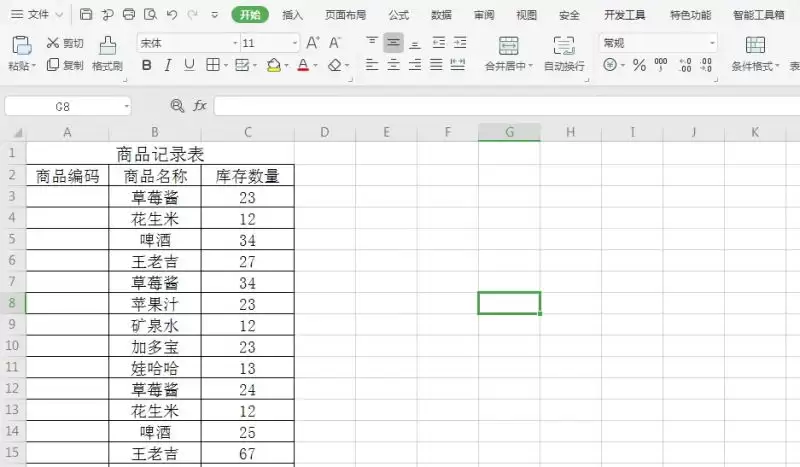
单击选中“商品编码”列下多有单元格。

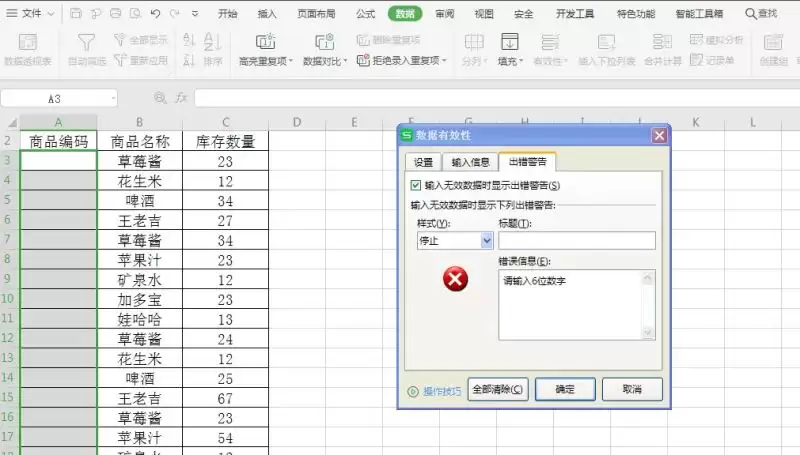
选择工具栏上的数据——有效性,然后单击有效性下拉列表选择“有效性”。

在“数据有效性”对话框的设置选项里,把“允许”下拉列表切换为“自定义”,接着在公式输入框中填入“=LEN(A3:A20)=6”。


接着单击选中间出错警告项,然后在错误信息下的文本框中输入“请输入6位数字”,然后单击确定。

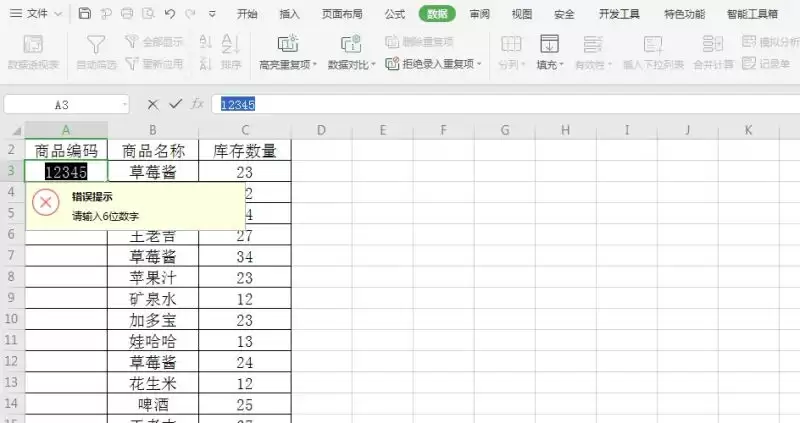
当我们在“商品编码”列下录入5位数字时,表格中就会出现错误提示。如图所示

来源:整理自互联网
免责声明:文中图文均来自网络,如有侵权请联系删除,心愿游戏发布此文仅为传递信息,不代表心愿游戏认同其观点或证实其描述。
相关文章
更多-

- 图片表格转Excel的方法及图片转Excel后数据校对技巧
- 时间:2026-08-15
-
- PDF转换成Excel的正确方法及表格数据检查技巧
- 时间:2026-08-15
-

- Excel2021表格排序怎么操作更高效
- 时间:2026-08-14
-
- Excel中如何设置图片与单元格边框精准对齐
- 时间:2026-08-14
-
- Excel柱形图怎么添加平均值参考线教程
- 时间:2026-08-14
-
- Excel转置功能怎么用快速变换数据位置
- 时间:2026-08-14
-
- Excel2016图表底部添加数据表格的方法步骤
- 时间:2026-08-14
-

- Excel表格数据中间值查找方法及颜色标记技巧
- 时间:2026-08-14
精选合集
更多大家都在玩
热门话题
大家都在看
更多-

- Jupyter Notebook浏览器打不开怎么解决与排查方法
- 时间:2026-08-14
-

- Jupyter Notebook彻底卸载教程:如何干净删除残留文件
- 时间:2026-08-14
-

- 联想平板退出学生模式后原设置会恢复吗
- 时间:2026-08-14
-

- SwarmUI下载后怎么用?本地安装教程与中文界面参数设置
- 时间:2026-08-14
-

- 最新Jan AI安装部署教程:Windows配置、API调用与运行指南
- 时间:2026-08-14
-

- Laravel8老项目平滑改造Vite引入CSS实战指南
- 时间:2026-08-14
-

- PHP框架审计教程:枚举类型安全审计方法与要点
- 时间:2026-08-14
-

- vivo Y35a最新系统功能一览
- 时间:2026-08-14