Excel表格销售数据杂乱怎么办快速整理方法
时间:2026-08-15 | 作者:骑光打字机 | 阅读:0excel表格中销售数据拧麻花怎么办
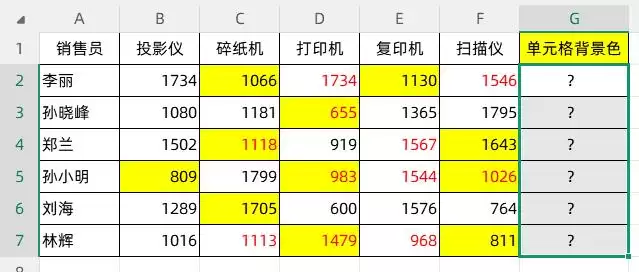
不用问,一看就知道是老板的大舅妈做的表格——牙都掉了几颗了,还说要发挥余热。这哪是帮忙,分明是添乱嘛。
嘘,小声点,别让老板听见。
其实,不光是老板的大舅妈喜欢用颜色标注特殊数据,职场里不少小伙伴也这么干。
可一到做数据汇总的时候,那叫一个头疼,两眼直冒火。
带颜色数据怎么快速汇总
带颜色的单元格或字体颜色,求和计数其实很简单。
直接用EH_SUMCOLOR、EH_COUNTCOLOR函数就能搞定。
按颜色求和的操作方法
选中需要输入公式的单元格,单击【易用宝plus】→【公式模板】。
然后选择按颜色求和,选取示例单元格,即背景色单元格G1,再选取求和区域。
最后输入颜色类型0。数字0表示对符合条件的背景色单元格数字求和。
因为公式要向下填充,G$1单元格要决定引用行。

按单元格背景色求和效果
=EH_SUMCOLOR(G$1,B2:F2,0)

第三参数求和类型
- 0,按单元格背景色求和。
- 1,按单元格字体颜色求和。
- 2,按单元格背景色+字体颜色求和。
红色字体数据求和
如果老板现在想看一下红色字体数据求和,聪明的你一定会想到:把第3参数改为1,就能对红色字体数字求和了。
=EH_SUMCOLOR($G$1,B2:F2,1)

背景色和字体颜色同时求和
如果需要既对单元格背景色,又对字体颜色数据求和,只需把第三参数改为2即可。
=EH_SUMCOLOR($G$1,B2:F2,2)


免责声明:文中图文均来自网络,如有侵权请联系删除,心愿游戏发布此文仅为传递信息,不代表心愿游戏认同其观点或证实其描述。
相关文章
更多-

- 飞书多维表格行级权限下销售数据汇总方法
- 时间:2026-07-29
-

- 进销存销售数据查看与查询指南
- 时间:2026-07-21
-
- Microsoft365 PowerBI交互式销售数据大屏实操教程
- 时间:2026-07-21
-

- 手机查看店佳销售数据详细操作步骤讲解
- 时间:2026-07-01
-
- 鸿蒙智行五一5天大定超2.2万台:同比翻倍
- 时间:2025-05-06

精选合集
更多大家都在玩
大家都在看
更多-

- 八大山人是谁
- 时间:2026-09-21
-
- 精浓度越高,消毒效果越好吗 蚂蚁庄园今日答案9.22
- 时间:2026-09-21
-
- 蚂蚁庄园今天答题答案2026年9月22日
- 时间:2026-09-21
-
- 蚂蚁庄园答题今日答案2026年9月22日
- 时间:2026-09-21
-
- 蚂蚁庄园小课堂2026年9月22日最新题目答案
- 时间:2026-09-21
-
- 小鸡答题今天的答案是什么2026年9月22日
- 时间:2026-09-21
-
- 蚂蚁庄园每日答题答案2026年9月22日
- 时间:2026-09-21
-
- 以下哪一项是闽南地区的特色小吃 蚂蚁庄园今日答案9月22日
- 时间:2026-09-21