Microsoft365 PowerBI交互式销售数据大屏实操教程
时间:2026-07-21 | 作者:穿越地图的猫 | 阅读:0在 Microsoft 365 体系里,用 Power BI 把销售明细做成一张真正能点、能筛、能联动的数据大屏,很多人一上来就纠结配色好不好看。
其实配色是最后才考虑的事。关键反而在于前面几步:先把数据表整理干净,再把模型关系连对,最后才是拼图表和切片器。顺序对了,每个月换数据时只需要刷新一次,整张报表就能继续用,不用反复重做。
这种交互式销售大屏,最适合用在门店经营复盘、区域销量对比、月度汇报和产品结构分析上。只要把产品表、门店表、日期表和销售表拆清楚,最后做出来的页面就能同时展示总销售额、销量、门店数和分类走势。领导现场点选筛选条件时,也不会出现“点了没反应”的尴尬局面。
先把销售明细从 Excel 导进 Power BI
第一步,先把原始销售数据导进 Power BI Desktop。这一步其实没什么技术门槛,但千万别小看它。最常见的入口就是从 Excel 导入。
这里要提醒一句:别一上来就急着把所有可视化拖满页面。先确认销售明细、产品维表、门店维表和日期维表都能正常读进来,后面建模型时才不会缺字段。
如果你的 Excel 里有多张工作表,导入时最好就按用途分清:事实表放销售记录,维度表放门店、产品、日期。前面偷懒把所有字段揉在一张表里,后面做交互筛选时,维护成本会成倍增加。
进 Power Query 先把日期和分类字段整理标准
数据导进来以后,还得去 Power Query 里做清洗。尤其是日期列、月份列、季度列这些字段,必须统一格式。销售大屏能不能正常按月联动,很多时候就卡在日期字段类型不对,或者年、月、季度拆得不完整。
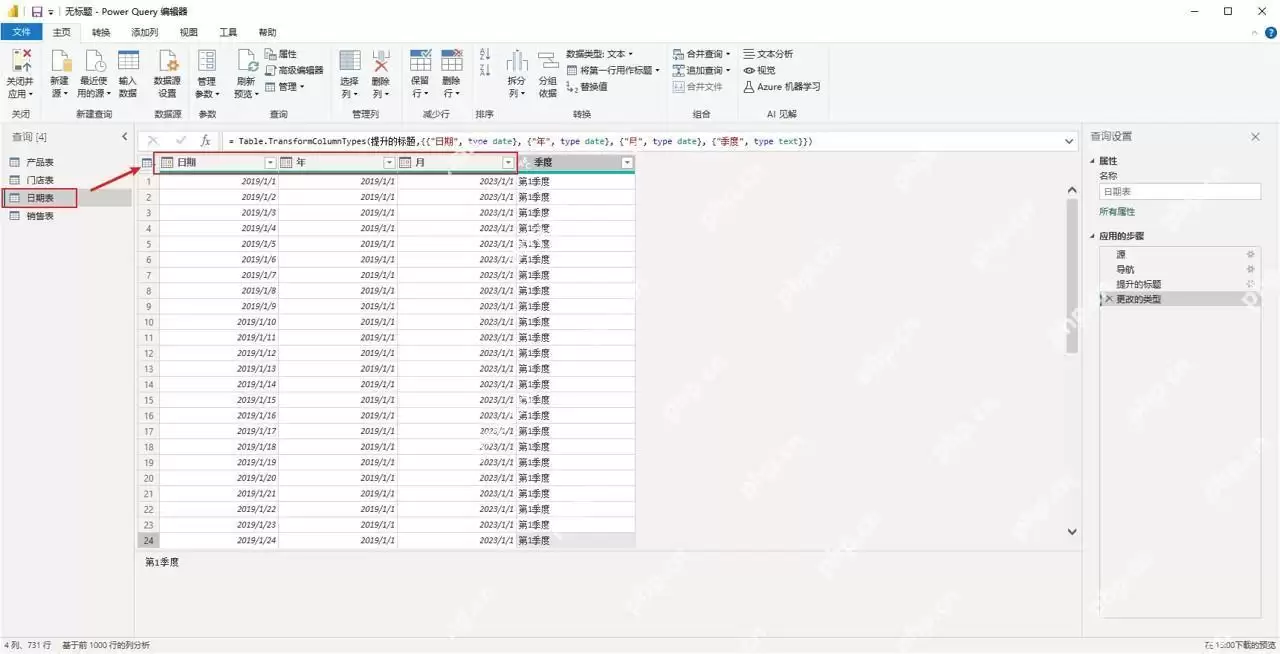
这一步除了把日期改成真正的日期类型,也建议顺手把年份、月份、季度这样的辅助列建好。后面做切片器和趋势图时,直接拖现成字段,会比临时再算方便得多,排序也更稳定。
把日期表、门店表、产品表和销售表关系连对
交互式大屏最怕的不是图表不好看,而是点了筛选没反应,或者明明筛了门店,产品图表却不跟着变。这种问题,十有八九出在模型关系没连对。
销售表一般作为事实表放中间,门店、产品、日期这些维表从外侧和它建立关联。字段名不一致时,要手动指定对应列。
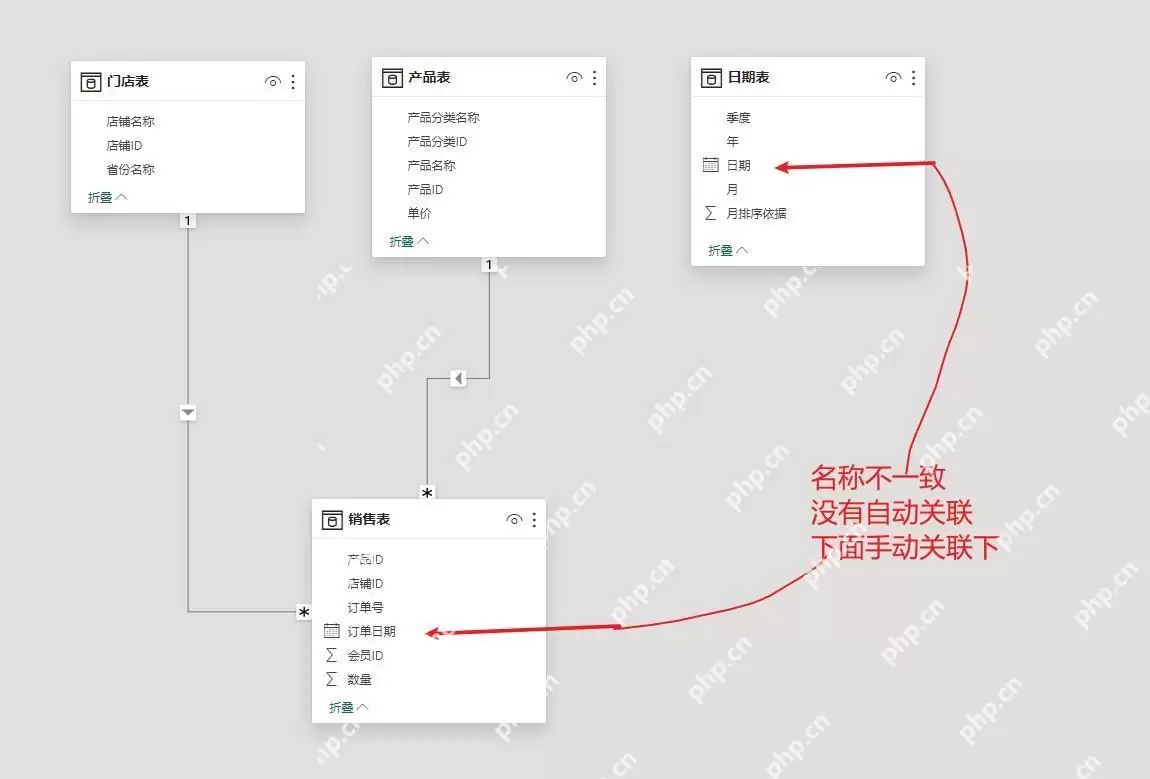
连关系时,重点看两件事:一是关联字段是不是同一含义,比如订单日期对日期表里的日期;二是方向和基数是否合理。只要关系乱了,后面切片器联动、卡片指标汇总和分类排行,都会跟着出错。
先搭好核心图表,再把销售额和销量放进同一页
模型确认无误后,再开始铺页面。建议先把最核心的几个可视化放上去,比如销售总额卡片、销售数量卡片、产品分类柱形图、产品分类占比图和按月走势。这样先把主要经营问题放到一屏里,后面再补细节,不容易越做越散。
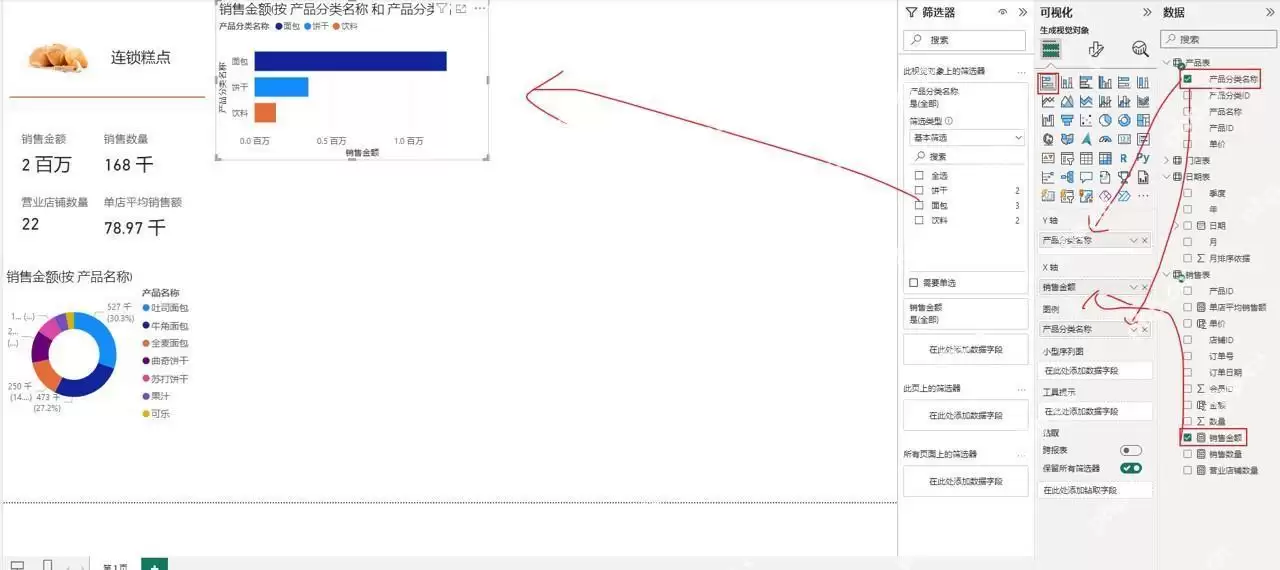
拖字段的时候,最好先想清楚“这个图是比较分类、看趋势,还是看占比”。比如产品分类适合做横向柱形图,按月变化适合折线或组合图,销售额占比适合环形图。先按用途分配图表,页面会比一股脑乱放视觉对象清楚得多。
再加年份和门店切片器,让整张大屏真正可交互
有了基础图表以后,再补切片器才算把大屏做完整。年份切片器适合让汇报对象快速切换时间范围,门店切片器适合看不同城市或门店之间的经营差异。
只要关系建对,点年份、点门店以后,卡片、柱图、趋势图和占比图都会一起变。

这一步做完后,记得自己手动点几轮筛选测试:比如先切到某一年,再点某个门店,看销售额、销量和分类图是否同步变化。如果有图不联动,先回去查模型关系和视觉对象交互设置,不要等发布后再返工。
整套流程走下来,核心就是“先数据、再模型、后图表、最后交互”。只要这条线不乱,Power BI 做销售数据大屏不会只是静态看板,而是真正能让你在汇报时边点边看、快速定位门店和产品问题的交互式分析页。

免责声明:文中图文均来自网络,如有侵权请联系删除,心愿游戏发布此文仅为传递信息,不代表心愿游戏认同其观点或证实其描述。
相关文章
更多-
- Excel表格销售数据杂乱怎么办快速整理方法
- 时间:2026-08-15
-

- 飞书多维表格行级权限下销售数据汇总方法
- 时间:2026-07-29
-

- 进销存销售数据查看与查询指南
- 时间:2026-07-21
-

- 手机查看店佳销售数据详细操作步骤讲解
- 时间:2026-07-01
-
- 鸿蒙智行五一5天大定超2.2万台:同比翻倍
- 时间:2025-05-06

精选合集
更多大家都在玩
大家都在看
更多-

- 八大山人是谁
- 时间:2026-09-21
-
- 精浓度越高,消毒效果越好吗 蚂蚁庄园今日答案9.22
- 时间:2026-09-21
-
- 蚂蚁庄园今天答题答案2026年9月22日
- 时间:2026-09-21
-
- 蚂蚁庄园答题今日答案2026年9月22日
- 时间:2026-09-21
-
- 蚂蚁庄园小课堂2026年9月22日最新题目答案
- 时间:2026-09-21
-
- 小鸡答题今天的答案是什么2026年9月22日
- 时间:2026-09-21
-
- 蚂蚁庄园每日答题答案2026年9月22日
- 时间:2026-09-21
-
- 以下哪一项是闽南地区的特色小吃 蚂蚁庄园今日答案9月22日
- 时间:2026-09-21