Chrome如何将ChatGPT搜索设为默认搜索引擎
时间:2026-08-17 | 作者:冻月看渠 | 阅读:0你是否也在为在搜索结果中翻找答案而头疼?每次输入问题,却要在几十个网页里手动筛选——这种体验,恐怕谁都不想重复。如果你恰好是 ChatGPT Plus 用户,现在有一个办法能彻底改变这个流程:把 ChatGPT 搜索直接设置为 Chrome 浏览器的默认搜索引擎。这样一来,你输入任何问题,浏览器都会优先调用 ChatGPT Search,直接生成AI整合好的答案,省去大量浏览时间。
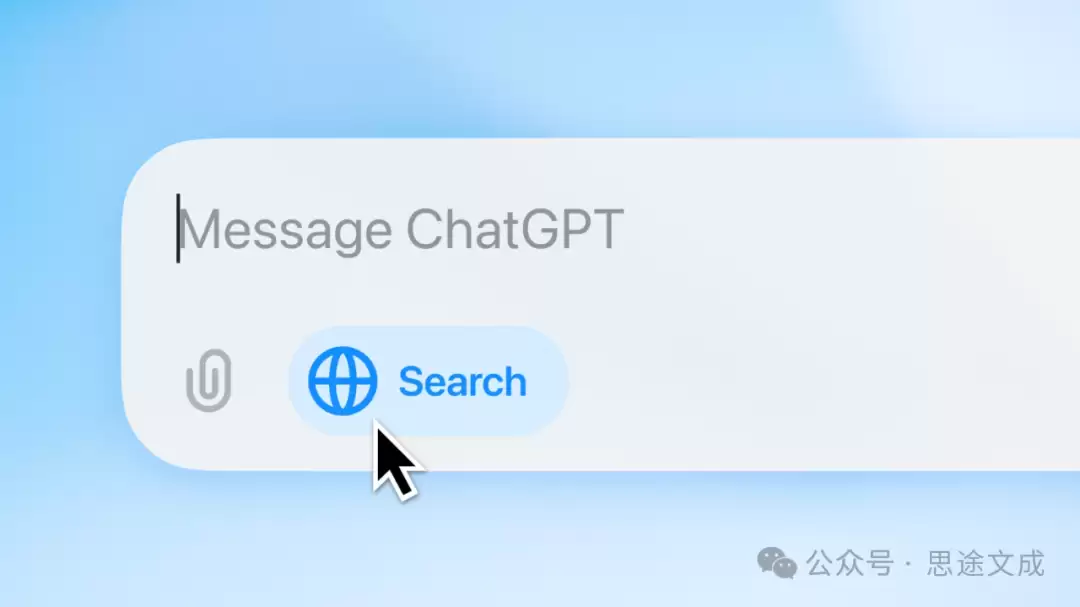
听起来不错?操作其实也不复杂。你只需要一台能访问外网的设备、Chrome 浏览器,以及大约五分钟的耐心。下面就来拆解具体步骤。
1. 下载扩展
首先打开 ChatGPT Search 的官方公告页面:https://openai.com/index/introducing-chatgpt-search/,点击页面中的“Download Chrome extension”,就会自动跳转到 Chrome 网上应用店的官方下载页。

2. 添加到 Chrome
在商店页面的右上角,找到并点击“添加至 Chrome”按钮。浏览器会弹出一个确认窗口,点击“添加扩展程序”即可。几秒钟后,你会在屏幕右上角看到一条确认通知:“ChatGPT Search 已添加到 Chrome”。

3. 固定扩展
安装完成后,点击 Chrome 右上角的拼图图标(扩展程序管理入口),找到“ChatGPT Search”,然后点击它旁边的图钉图标,直到图标变成蓝色。固定后,这个扩展就会常驻在工具栏上,方便随时调用或管理。

4. 开始搜索
现在,你可以像平时用 Google 一样,直接在 Chrome 地址栏里输入问题。地址栏会自动调用 ChatGPT Search 来响应你的查询。
5. 查看 AI 搜索结果
关键一步:确保地址栏右侧显示的是蓝色地球图标,这代表 ChatGPT Search 处于激活状态。点击它之后,你看到的将不再是传统的网页列表,而是 AI 直接生成的、整合了多方信息的回答。

免责声明:文中图文均来自网络,如有侵权请联系删除,心愿游戏发布此文仅为传递信息,不代表心愿游戏认同其观点或证实其描述。
相关文章
更多-

- 字节跳动发布豆包工作 与飞书深度打通构建企业级Agent
- 时间:2026-08-25
-

- AI通话录音手机续航实测能用多长时间
- 时间:2026-08-23
-

- Adobe Photoshop 27.7桌面版发布 移除工具支持端侧AI运行 苹果Mac需24GB内存
- 时间:2026-08-23
-

- 育碧远哭7测试AI生成画面效果 知情者评价其表现不佳
- 时间:2026-08-23
-

- AMD锐龙9 PRO 9965X3D及锐龙AI PRO 400商用台式机2026Q3上市
- 时间:2026-08-22
-

- 思必驰冲刺上市,AI语音行业护城河为何消失
- 时间:2026-08-21
-

- 道题看懂AI商业趋势与未来发展方向
- 时间:2026-08-21
-
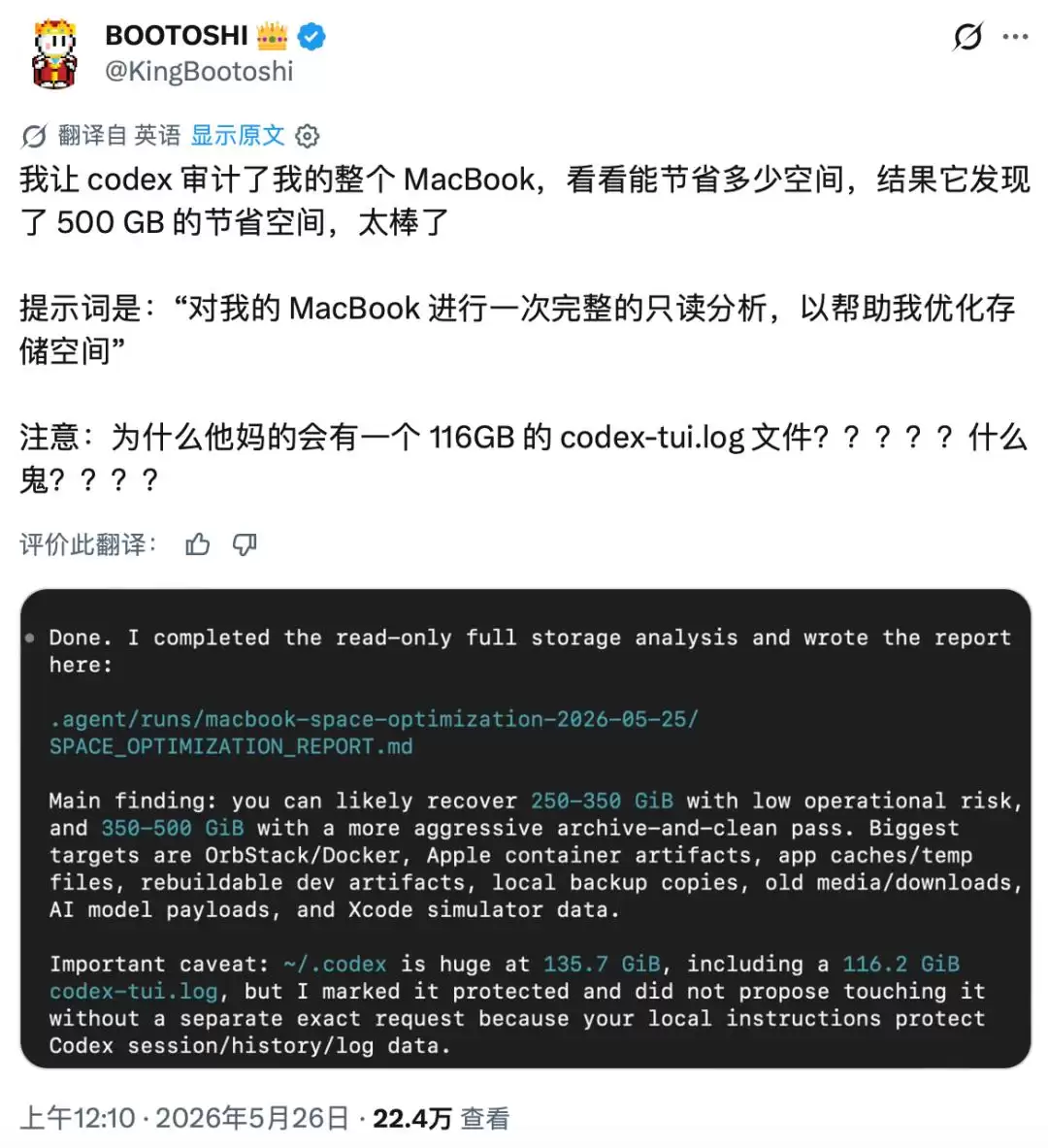
- AI清理500GB空间实测:Agent暂时还替代不了电脑管家
- 时间:2026-08-21
精选合集
更多大家都在玩
热门话题
大家都在看
更多-

- 条形码怎样批量打印?标签批量打印如何设置变量?
- 时间:2026-11-02
-

- Affinity Photo手机版下载哪里有 Affinity Photo汉化版下载靠谱吗
- 时间:2026-11-02
-

- 亿赛通数据加密算法有哪些?亿赛通数据加密怎么设置
- 时间:2026-11-02
-

- 怎么用Guitar Pro写特殊调弦 如何将五线谱转化为吉他谱
- 时间:2026-11-02
-

- idm视频嗅探不出怎么办 idm嗅探功能怎么打开
- 时间:2026-11-02
-

- 剪映怎么给视频设置封面图
- 时间:2026-11-02
-

- PS怎么用色阶和曲线调色
- 时间:2026-11-02
-

- Word怎么批量对齐选择题的ABCD选项
- 时间:2026-11-02