PR怎么更改序列顺序与编辑方法
时间:2026-08-17 | 作者:星际追番人 | 阅读:0在视频编辑领域,Adobe Premiere Pro(简称PR)是一款功能强大且应用广泛的软件。更改序列,是PR操作中一项非常实用的核心技能。
它能让你根据不同的项目需求,灵活调整视频的整体设置,避免很多后期麻烦。
一、打开序列设置窗口
更改序列的第一步,是找到序列设置窗口。
在PR界面顶部菜单栏点击“序列”,找到“序列设置”。点进去后,会弹出一个对话框,里面包含所有与序列相关的参数选项。
这里就是调整序列的“大本营”。
二、序列基本参数调整
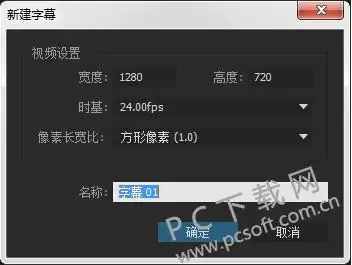
帧大小、帧速率、像素长宽比,是序列设置里最核心的参数。
1. 帧大小
这是最直观的调整项。
比如,从常见的1080p(1920×1080)降到720p(1280×1080),画面尺寸会变小,更适合在移动设备上播放。反过来,尺寸越大,画质通常越细腻。
不过,尺寸越大,文件体积和渲染压力也越大。
2. 帧速率
帧速率决定了视频的流畅度。常见的有25fps、30fps。
如果你要做慢动作效果,就得提高帧速率,比如60fps。而网络直播或标准视频,25fps或30fps通常就足够了。
帧率越高,画面越丝滑,但数据量也会越大。
3. 像素长宽比
这个参数容易被忽略,但也很关键。
不同视频格式、不同显示设备,对像素长宽比的要求并不一样。方形像素适配大多数电脑显示器;宽银幕像素则用于宽屏视频。
设置正确,视频在不同设备上才不会变形。

三、轨道设置
1. 添加/删除轨道
根据项目的复杂程度,你可以灵活增减轨道。
需要同时处理多个音频文件,如旁白、背景音乐、音效时,可以多建几条音频轨道。
如果某些轨道用不上了,可以直接删掉,这样项目结构会更清爽。
2. 轨道顺序调整
轨道顺序决定了视频元素的显示优先级。
通过拖动轨道名称,就能改变它们的上下顺序。通常视频轨道在最上面,下面依次是字幕、特效等。
这个顺序会直接影响画面最终呈现,不能搞反。
四、序列预设选择
PR内置了丰富的序列预设,比如“HDV 720p25”、“A VCHD 1080p25”等。
选择一个和素材或输出目标最接近的预设,能快速搭建好基础框架。如果暂时不太确定,也可以先选一个通用预设,后续再按需微调。
这样会更稳妥。
五、更改序列的注意事项
更改序列前后,重点要注意以下几点:
更改序列参数,可能会影响已经编辑好的素材。比如帧大小改了,画面可能变形,还需要重新调整素材位置和缩放。
因此,最好在项目早期就定好序列参数,尽量避免后期返工。
同时,要确保更改后的序列参数和最终输出要求一致。否则渲染时可能出现错误,或者输出画面质量不达标。
输出前,最好再检查一遍。
总之,熟练掌握PR序列更改的操作,能让视频编辑过程更顺滑,也能帮你产出更专业、更个性化的作品。
无论是老手还是新手,这个技能都值得反复推敲。

免责声明:文中图文均来自网络,如有侵权请联系删除,心愿游戏发布此文仅为传递信息,不代表心愿游戏认同其观点或证实其描述。
相关文章
更多-
- Vegas视频导出详细教程与步骤详解
- 时间:2026-08-23
-

- EaseUS视频编辑自动保存功能开启步骤详细教程
- 时间:2026-08-20
-
- Premiere视频添加模糊转场教程与操作方法
- 时间:2026-08-18
-
- Edius素材如何添加门转场效果教程
- 时间:2026-08-17
-
- PR块溶解使用方法与操作步骤详解
- 时间:2026-08-17
-
- Premiere如何制作视频对比镜头效果教程
- 时间:2026-08-17
-

- Premiere中如何准确定位视频开始帧和结束帧
- 时间:2026-08-17
-
- Premiere中如何添加轻混响效果教程
- 时间:2026-08-13
精选合集
更多大家都在玩
热门话题
大家都在看
更多-

- 蚂蚁新村小课堂今日答案9月29日 有鸟有鸟群纸鸢因风假势童子牵描写的是什么场景
- 时间:2026-09-29
-
- 蚂蚁新村2026年9月29日答案最新
- 时间:2026-09-29
-
- 蚂蚁庄园答案2026年9月30日
- 时间:2026-09-29
-
- 蚂蚁庄园今天答题答案2026年9月30日
- 时间:2026-09-29
-
- 蚂蚁庄园今日答案2026年9月30日
- 时间:2026-09-29
-
- 用饮料瓶装酱油会影响健康吗 蚂蚁庄园今日答案9.30
- 时间:2026-09-29
-
- 小鸡答题今天的答案是什么2026年9月30日
- 时间:2026-09-29
-
- 蚂蚁庄园每日答题答案2026年9月30日
- 时间:2026-09-29