Edius素材如何添加门转场效果教程
时间:2026-08-17 | 作者:游戏探长 | 阅读:0edius门转场怎么做
视频剪辑中,转场效果就像连接两段画面的“小魔术”。用得好,整个片子会更流畅,也更有质感。
今天聊聊门转场。这种效果会让画面像推开一扇门一样,顺势过渡到下一段。在edius里实现起来其实很顺手,下面一步步拆解。
导入素材并放上时间线
先打开edius,把要剪辑的素材导入进来,再拖到时间线轨道上。
注意:两个相邻素材之间要留出一点空隙,别贴得太紧,否则转场没有位置安放。
在特效面板中找到“门”转场
接着,去特效面板里找到“转场”分类。edius的转场库比较丰富,不需要一个个翻找。
你可以直接输入“门”这个关键词,快速定位到目标效果。
将转场拖到素材交界处
找到“门”转场后,把它直接拖到时间线上两个素材的交界处。
edius会自动识别并应用,画面马上就会出现“开门”式的过渡效果。
调整门转场的基础参数
添加完成后,可以继续微调,让效果更符合视频节奏。
- 持续时间:直接拖拽转场效果两端的边缘,就能拉长或缩短时长。
- 方向:可以设置门向左打开,或者向右打开。
这些设置会直接影响画面的节奏感,也要结合视频整体风格和叙事逻辑来决定。
设置颜色和透明度
如果想让效果更讲究,还可以单独调整颜色和透明度。
在特效控制面板里找到“门”转场的参数,拖动颜色滑块,让转场色调和周围画面更协调。
- 透明度调低:看起来会更自然。
- 透明度调高:效果会更醒目。
具体怎么设置,还是取决于你的创作意图。
实时预览并反复微调
预览窗口里可以实时看到效果。若不满意,就继续调整,直到视觉上顺眼为止。
用关键帧做出更生动的变化
如果还想玩点花样,edius的关键帧功能也可以派上用场。
比如,可以让门在打开过程中速度先慢后快,或者先快后慢。在特效控制面板里打上关键帧,就能实现这种动态变化。
这样做出来的效果,会比单纯匀速的开门更生动。
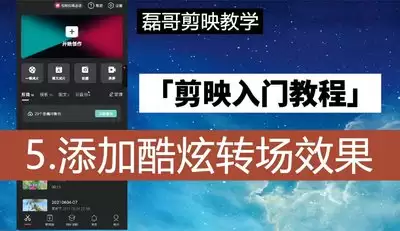
总结
门转场是一个简单但出彩的小技巧。尤其在叙事转折或场景切换时,用好了,能让观众眼前一亮。
记住,参数调整别贪多,自然流畅才是王道。

免责声明:文中图文均来自网络,如有侵权请联系删除,心愿游戏发布此文仅为传递信息,不代表心愿游戏认同其观点或证实其描述。
相关文章
更多-
- Vegas视频导出详细教程与步骤详解
- 时间:2026-08-23
-

- EaseUS视频编辑自动保存功能开启步骤详细教程
- 时间:2026-08-20
-
- Premiere视频添加模糊转场教程与操作方法
- 时间:2026-08-18
-

- PR怎么更改序列顺序与编辑方法
- 时间:2026-08-17
-
- PR块溶解使用方法与操作步骤详解
- 时间:2026-08-17
-
- Premiere如何制作视频对比镜头效果教程
- 时间:2026-08-17
-

- Premiere中如何准确定位视频开始帧和结束帧
- 时间:2026-08-17
-
- Premiere中如何添加轻混响效果教程
- 时间:2026-08-13
精选合集
更多大家都在玩
热门话题
大家都在看
更多-

- 蚂蚁新村小课堂今日答案9月29日 有鸟有鸟群纸鸢因风假势童子牵描写的是什么场景
- 时间:2026-09-29
-
- 蚂蚁新村2026年9月29日答案最新
- 时间:2026-09-29
-
- 蚂蚁庄园答案2026年9月30日
- 时间:2026-09-29
-
- 蚂蚁庄园今天答题答案2026年9月30日
- 时间:2026-09-29
-
- 蚂蚁庄园今日答案2026年9月30日
- 时间:2026-09-29
-
- 用饮料瓶装酱油会影响健康吗 蚂蚁庄园今日答案9.30
- 时间:2026-09-29
-
- 小鸡答题今天的答案是什么2026年9月30日
- 时间:2026-09-29
-
- 蚂蚁庄园每日答题答案2026年9月30日
- 时间:2026-09-29