VSCode运行与调试Unity脚本的详细教程
时间:2026-08-18 | 作者:怪兽小助手 | 阅读:0VSCode 确实能调试 Unity 脚本,但前提是这个“铁三角”必须同时成立:Unity 必须生成有效的 .csproj 文件,VSCode 得正确识别为 Unity 项目,而不是普通 .NET 项目,同时 Unity 编辑器要老老实实待在 Debug Mode 下。
这三个条件缺一不可,而且顺序还不能乱。顺序错了,哪怕插件装得再齐,也是白搭。

VSCode 调试 Unity 脚本的核心前提
- Unity 必须生成有效的
.csproj文件 - VSCode 必须正确识别为 Unity 项目
- Unity 编辑器必须处于
Debug Mode
重点在于:三个条件必须同时满足,且操作顺序不能出错。
为什么 VSCode 打开脚本后 UnityEngine 报红、跳转失效?
问题根本不在插件数量上。真正的原因是 VSCode 压根没加载到任何项目定义,连 UnityEngine.dll 在哪都不知道,自然一片红。
正确处理方式
- Unity 不会自动帮你生成
.csproj。双击脚本打开 VSCode,并不代表项目已经加载成功 - 正确做法:在 Unity 编辑器中手动执行
Assets → Open C# Project(菜单栏操作,别用右键) - 检查
Edit → Preferences → External Tools → Generate .csproj files for Unity projects是否已勾选。没勾选的话,上述操作会静默失败,你都不知道
生成成功后的检查项
- 项目根目录下应该能看到
Assembly-CSharp.csproj和YourProjectName.sln - 如果没有,就再重试一遍
- 如果还是异常,干脆删掉
.vscode/、.sln、.csproj、obj/、bin/,重启 Unity 再执行一次Open C# Project
这是最后的“核按钮”,通常能把项目定义加载问题一次性清干净。
为什么断点设置了却完全不触发?
Unity 编辑器默认以 Release Mode 启动,它会剥离所有调试符号。VSCode 根本没法把调试信息注入进去,90% 的断点失效,锅都在这里。
必须检查的设置
- 检查 Unity 编辑器右下角状态栏:找到那个虫子图标(
Debug),点击让它高亮变蓝 - 弹出窗口里必须显示
Debug Mode,而不是Release Mode - 注意:
Edit → Preferences → External Tools → Editor Attaching在新版本里已经弃用了,别再指望它
补充说明
- 这个模式只影响编辑器内的 Play 模式,不会影响构建包的性能
- 调试完了记得手动切回 Release Mode,能提升编辑器响应速度
VSCode 应该装哪些扩展、怎么配才不冲突?
旧版 C# 扩展(ms-dotnettools.csharp)和 C# Dev Kit(ms-dotnettools.csdevkit)会互相抢 OmniSharp 的控制权。结果就是类型提示全部丢失,代码一片黄。
推荐保留的扩展
- 卸载或禁用旧版
C#扩展,只保留C# Dev Kit和官方Unity扩展(发布者是 Unity Technologies 那个)
配置时的注意点
- 别手动设置
omnisharp.path——填了反而强制走dotnet,加载直接失败 - 确保
omnisharp.useGlobalMono设为always(macOS/Linux)或留空(Windows 会自动探测)
状态栏判断是否正常
- 重启 VSCode 后,右下角状态栏应该显示
C# (Unity)或.NET SDK: 6.0.x/8.0.x(取决于你的 Unity 版本) - 如果显示的是
C# (LSP)或者OmniSharp: Starting...卡住不动,说明项目根本没加载成功,或者 SDK 版本不匹配
安卓或 iOS 真机调试要额外注意什么?
真机调试不是把本地配置复制过去就行。真正的瓶颈在于端口绑定和网络可达性。
Android 调试要点
- Android:Unity 必须使用
Mono脚本后端(IL2CPP不支持托管调试)。构建时一定要勾选Development Build+Script Debugging - Android:如果日志显示
Listening for debugger on 127.0.0.1:56000,那么必须用adb forward tcp:56000 tcp:56000做端口转发,不能直接连 IP
iOS 调试要点
- iOS:需要用
iproxy 56000 56000命令转发 USB 端口,而且launch.json里的endPoint必须写成127.0.0.1:56000
真机调试前先确认日志
- 所有真机调试前,先在 Unity 日志里确认实际监听的地址和端口——Unity 6.2+ 可能动态分配端口,不一定固定是 56000
最容易忽略的关键点
Open C# Project 和 Debug Mode 必须都生效,而且先后顺序不能颠倒。
不少人反复重装插件、改 launch.json,最后发现只是没点那个虫子图标,或者忘了手动触发项目文件生成。
比对了半天,其实问题压根不在那。

免责声明:文中图文均来自网络,如有侵权请联系删除,心愿游戏发布此文仅为传递信息,不代表心愿游戏认同其观点或证实其描述。
相关文章
更多-
- VSCode内置Emmet语法:HTML快速生成与结构编写指南
- 时间:2026-09-01
-
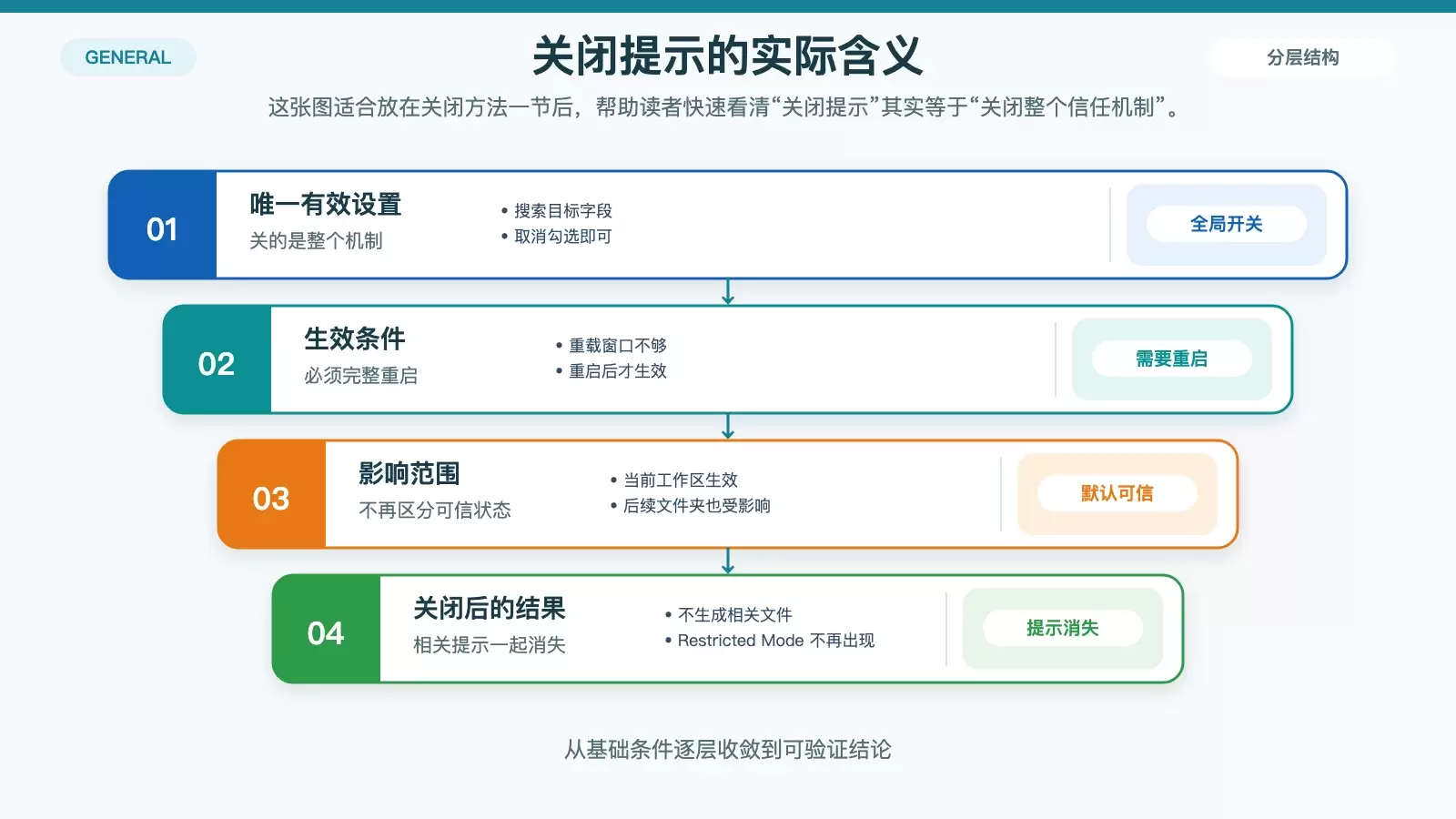
- VSCode 怎么彻底关闭“是否信任此窗口”的提示
- 时间:2026-08-25
-

- VSCode中使用C#调用OpenCV库的流程与配置步骤
- 时间:2026-08-18
-
- VSCode运行C#代码与.NET开发环境配置指南
- 时间:2026-08-18
-

- VSCode调试.NET AOT编译程序的元数据匹配优化技巧
- 时间:2026-08-18
-

- VSCode配置Sass/Scss环境自动编译CSS详细教程
- 时间:2026-08-18
-

- VSCode配置Dart开发环境与Flutter真机调试教程
- 时间:2026-08-18
-

- VSCode搭建Flutter移动端跨平台开发环境与插件安装
- 时间:2026-08-18
精选合集
更多大家都在玩
大家都在看
更多-

- 糖尿病完全不能吃糖吗
- 时间:2026-09-15
-
- 蚂蚁庄园小课堂2026年9月16日最新题目答案
- 时间:2026-09-15
-
- 小鸡答题今天的答案是什么2026年9月16日
- 时间:2026-09-15
-
- 蚂蚁庄园每日答题答案2026年9月16日
- 时间:2026-09-15
-
- 以下哪种粮食是酿造绍兴黄酒的主要原料 蚂蚁庄园今日答案9月16日
- 时间:2026-09-15
-
- 劝学名句“及时当勉励,岁月不待人”出自哪位诗人 蚂蚁庄园今日答案9.16
- 时间:2026-09-15
-
- 蚂蚁庄园今天答题答案2026年9月16日
- 时间:2026-09-15
-
- 蚂蚁庄园答题今日答案2026年9月16日
- 时间:2026-09-15