很多人把 VSCode 的“是否信任此窗口的作者”当成一个单独的弹窗开关,想关掉提示、继续保留原来的安全限制。但这套机制不是这样设计的:它本身就是工作区信任体系的入口。下面直接梳理真正能生效的关闭方法、关闭后会发生什么,以及哪些设置和文件其实改了也没用,方便你判断是否值得全局禁用。
彻底不弹提示,实际就是关闭工作区信任
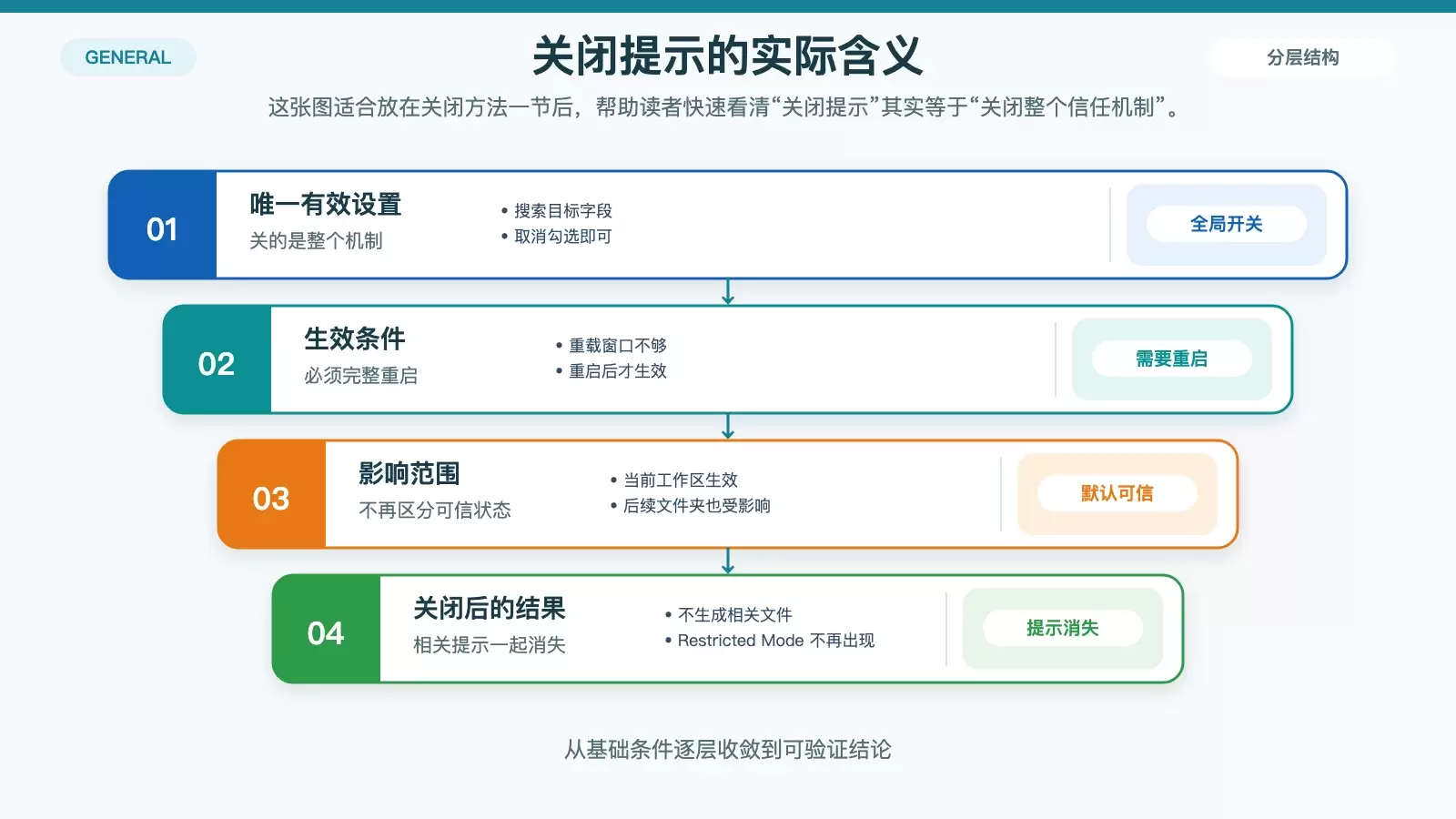
先把结论说清楚:VSCode 没有提供“只隐藏弹窗但保留安全检查”的独立选项。只要你不想再看到这类提示,本质上就是要把整个工作区信任机制关掉。
操作步骤很直接:
- 按
Ctrl + ,打开设置 - 搜索
security.workspace.trust.enabled - 取消勾选该选项
- 重启 VSCode
如果你更习惯直接写配置,也可以在 settings.json 里加入下面这一行,效果相同:
"security.workspace.trust.enabled": false这里有几个细节别忽略:
- 这是全局开关,会影响当前和之后打开的所有文件夹
- 关闭后,所有工作区都会默认视为可信
.vscode/workspaceTrust.json不会生成- 右下角的
Restricted Mode标签也不会再出现 - 必须重启 VSCode,单纯重载窗口不够
关闭后会失去哪些限制
一旦禁用工作区信任,VSCode 就不会再区分“可信工作区”和“未信任工作区”。这意味着,原本依赖信任状态决定是否放行的功能,会直接按可信状态运行。

常见影响包括:
tasks.json和launch.json里的脚本可以直接执行,不再等待确认- 插件的后台分析、命令调用和自动处理不会再被信任机制拦截,例如
ESLint、Markdown Preview Enhanced - 终端里的
npm run dev、python main.py这类命令可以直接运行 terminal.integrated.env.*的环境变量配置会对所有工作区生效,不再按项目隔离
这不是异常行为,而是禁用信任机制后的正常结果。对于经常只处理自己项目的开发者,这样做确实省事;但如果你会频繁打开外部仓库、下载示例工程,或者需要更细的项目隔离,这个代价就要自己承担。
另外还有一个容易被忽略的点:部分企业级插件会依赖信任状态来决定是否启用某些检查。例如 sonarlint 这类插件,关闭机制后可能跳过原本依赖信任判断的关键扫描流程。也就是说,弹窗没了,不代表所有插件都会按你预期工作。
别把时间花在无效文件和伪开关上
网上常见的很多“彻底关闭”办法,其实都没有击中真正的控制点。
`.vscode/workspaceTrust.json` 不是决定信任状态的来源
VSCode 并不会读取项目根目录下的 .vscode/workspaceTrust.json 来判断当前工作区是否可信。它真正使用的是本地用户数据目录里的记录。

原文给出的 Windows 路径是:
%APPDATA%CodeUserworkspaceStorage这些记录按哈希路径保存,所以手动去项目里编辑、删除 .vscode/workspaceTrust.json,通常不会改变 VSCode 的信任判断结果。
`security.workspace.trust.untrustedFiles` 也不是总开关
另一个容易被误用的字段是:
"security.workspace.trust.untrustedFiles": "open"它控制的是“未信任状态下文件能否打开”,而不是是否启用任务、调试、终端、扩展命令这些核心能力。换句话说,这只是一个与未信任文件打开方式相关的配置,不是关闭信任提示的替代品。
符号链接会让信任判断看起来像失效
如果你通过符号链接打开目录,例如:
ln -s ~/projects/myapp ./myappVSCode 在记录信任时,保存的是解析后的绝对路径,而不是链接路径本身。这会造成一种常见错觉:你以为已经对当前路径做了信任操作,但实际生效的是目标目录路径,所以看起来像“信任没有记住”。
插件弹窗和 VSCode 原生信任提示不是一回事
还有一种情况特别容易误判:你看到的弹窗,根本不是 VSCode 原生的“是否信任此窗口的作者”。
一些插件会在首次调用终端命令、读取敏感路径或加载本地服务时,自己再弹一次确认框。文中举到的例子包括 Claude Code、Keil MDK、ESP-IDF。这类提示和 security.workspace.trust.enabled 没有直接关系,即使你把工作区信任彻底关掉,它们仍然可能出现。
判断和处理时可以抓住几个特征:
- 如果弹窗内容明显指向某个扩展功能,通常就不是 VSCode 原生弹窗
- 这类问题要去对应插件设置里找开关,而不是继续折腾工作区信任
- 例如文中的
IDF: Notification Mode可以设为output - 右下角带斜杠的
图标属于通知静默模式,只影响 toast 类提示,对模态确认框无效
实际排查时,最关键的一步不是先改配置,而是先分清弹窗是谁弹的。只有确认来源,后面的处理才不会走偏。
什么时候适合关,什么时候不建议动
如果你的工作方式很固定,例如长期只维护自己的项目、熟悉每个仓库里的脚本和任务,而且你就是单纯想去掉这一步确认,那么直接关闭 security.workspace.trust.enabled 是最省事的方案。
但如果你经常做下面这些事,就不建议为了省一个弹窗把机制整体关掉:
- 频繁打开第三方仓库
- 临时运行别人提供的示例工程
- 需要依赖工作区隔离来控制任务、环境变量或扩展行为
- 所在团队本身就把信任状态当成扩展扫描或安全流程的一部分
简单说,VSCode 这里没有“既不打扰你、又继续替你拦风险”的折中按钮。你要的是安静,就得接受所有工作区默认可信;你要的是隔离和提醒,就只能保留这套信任机制。