CAD图纸多页打印设置技巧与操作方法
时间:2026-08-18 | 作者:冻月看渠 | 阅读:0CAD图纸怎么进行多页打印
当CAD图纸内容较多时,单张A3纸往往无法完整承载。这种情况下,分页打印就是必须掌握的操作。
说白了,就是通过设置打印范围、调整出图比例,再配合布局空间或视口功能,把一张大图拆成多个页面依次输出。这样可以实现多页批量打印,保证图纸的每个细节都不落下。
准备合适的CAD编辑软件
1、要搞定CAD图纸的多页打印,首先得有一款合适的CAD编辑软件。
你可以通过百度搜索“CAD多页打印工具”这类关键词,找到合适的工具下载安装。注意选个靠谱的版本,别碰那些带捆绑的。

打开图纸并查看整体布局
2、软件启动后,打开你要打印的图纸。
直接进入“查看器”选项卡,点击“适合窗口”按钮。这样图纸内容就能完整显示在屏幕上,方便你确认整体布局。
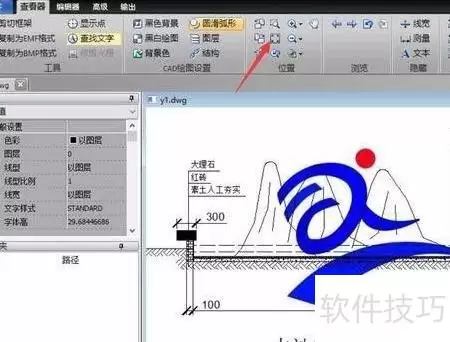
进入多页打印功能
3、接下来就是关键步骤:切换到“输出”选项卡,找到“多页打印”按钮并点击。
这一步是进入分页输出的核心入口。
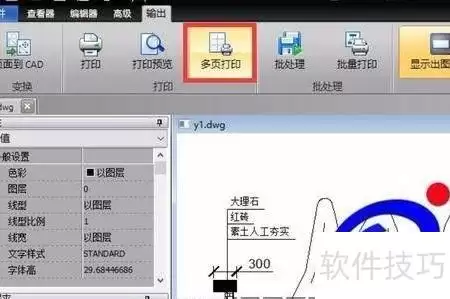
设置打印机和纸张方向
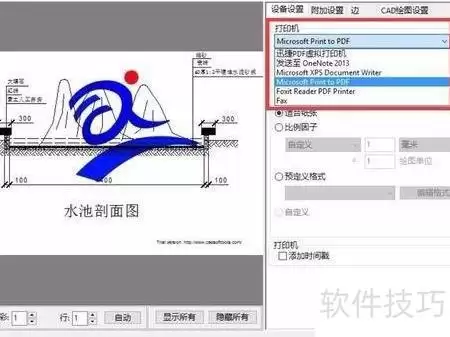
4、在弹出的多页打印窗口里,先选择打印机。
从下拉菜单中找到你实际连接的设备,然后设置纸张的打印方向。是横向还是纵向,要根据图纸尺寸来定。
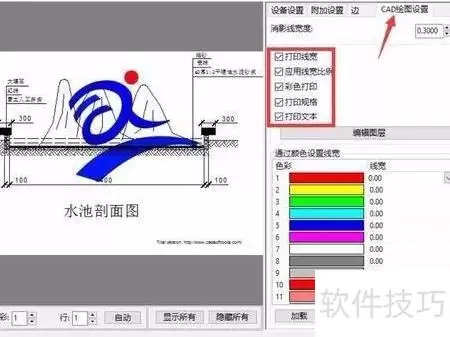
勾选打印内容并执行分页输出
5、在绘图设置界面,勾选需要打印的图纸内容,比如模型空间或布局中的特定区域。
- 选择需要打印的范围
- 确认绘图设置
- 点击“打印”按钮
系统会自动按你设定的范围将图纸分页,一次性输出所有页面。
打印前可先进行图纸修改
6、如果打印前发现图纸内容需要修改,可以切换到“编辑器”选项卡,用里面的命令直接编辑。
比如调整尺寸、添加注释。修改完成后,再按上述步骤打印即可。

免责声明:文中图文均来自网络,如有侵权请联系删除,心愿游戏发布此文仅为传递信息,不代表心愿游戏认同其观点或证实其描述。
相关文章
更多-
- CAD复制粘贴时忽略块的重复定义问题解决方法
- 时间:2026-08-24
-
- exb文件转CAD格式的详细步骤与打开教程
- 时间:2026-08-23
-
- 三分钟上手.NET 6与AnyCAD开发WPF三维应用
- 时间:2026-08-21
-
- 天正暖通加载天正菜单教程与CAD界面命令修复方法
- 时间:2026-08-20
-
- AutoCAD 2010新建标注样式的完整操作指南
- 时间:2026-08-20
-

- CAD图纸快速打印方法与看图打印操作技巧
- 时间:2026-08-18
-

- CAD图纸中文字快速查找与定位技巧
- 时间:2026-08-18
-

- CAD图层颜色怎么修改?详细操作方法介绍
- 时间:2026-08-18
精选合集
更多大家都在玩
大家都在看
更多-

- 《我不是大师》曹三上当了吗
- 时间:2026-10-20
-

- 《我不是大师》做局曹三成功了吗
- 时间:2026-10-20
-

- 《我不是大师》曹三是好人还是坏人
- 时间:2026-10-20
-

- 《我不是大师》曹三是什么身份
- 时间:2026-10-20
-
- 妈妈的花样年华第31集剧情介绍
- 时间:2026-10-20
-
- 妈妈的花样年华第30集剧情介绍
- 时间:2026-10-20
-
- 妈妈的花样年华第29集剧情介绍
- 时间:2026-10-20
-
- 妈妈的花样年华第28集剧情介绍
- 时间:2026-10-20