CAD图纸快速打印方法与看图打印操作技巧
时间:2026-08-18 | 作者:深海捕梦者 | 阅读:0在日常工作中,经常需要把CAD图纸打印出来存档。CAD本身绘图精准、查看方便,但打印设置有时不太直观。
那么,如何快速完成CAD图纸打印?下面就以风云CAD编辑器为例,一步步说明。整个过程并不复杂,新手也能轻松上手。

CAD快速看图打印图纸操作步骤
1. 导入图纸文件
启动风云CAD编辑器,导入需打印的图纸文件。

2. 打开打印功能
打开需打印的图纸,点击左上角打印按钮。

3. 设置打印参数
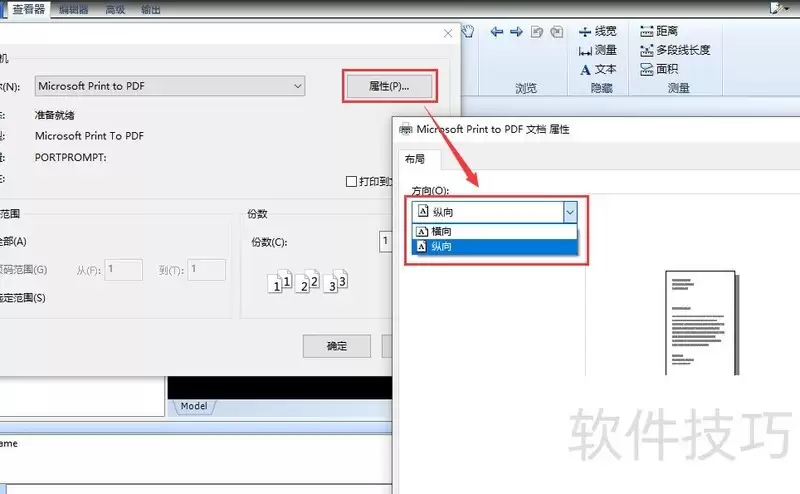
点击打印后,进入打印设置界面。可选择打印范围和份数。
点击属性会弹出对话框,可在其中设置文本方向。
4. 调整高级选项
点击页面上的高级选项,可设置纸张大小等参数。

5. 确认并保存
依次点击各对话框中的确定。完成后,将弹出打印中提示及文件保存路径窗口。
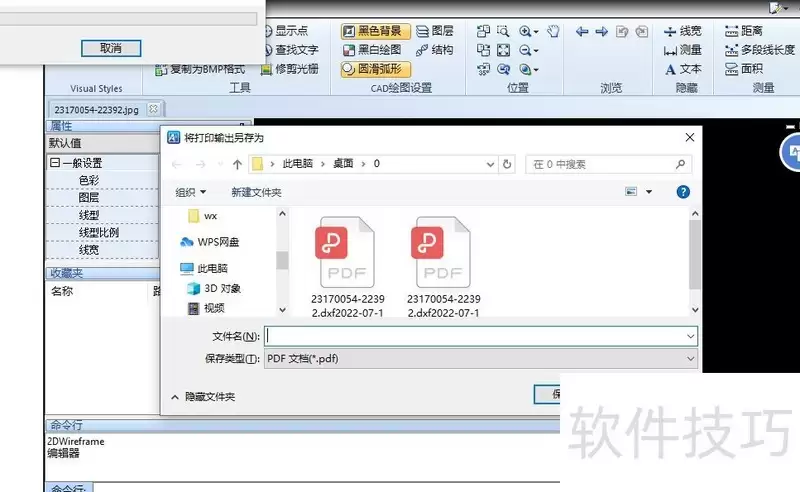
完成设置后点击保存,即可快速打印CAD图纸。整体步骤清晰,操作流程也比较流畅,能够满足日常工作中的打印需求。
补充
风云CAD编辑器是一款专为DWG格式图纸文件设计的专业级编辑与查看工具。它启动速度快,操作流畅,界面简洁直观,即便是初学者也能快速上手。
软件集成了快速浏览、精准测量、高效打印以及断线修复等功能,能够有效提升工作效率。用户还可以将图纸一键导出为PDF,并支持批量处理与批量打印,满足多样化的办公需求。
整个软件由两大核心模块构成:
- CAD查看器:专注于图纸审阅,功能布局清晰,无需额外学习。
- CAD编辑器:聚焦于CAD常用核心功能,去掉了冗余设计,操作更专注。
此外,软件还提供以下功能:
- DXF与DWG格式的批量转换
- 标注信息提取
- 图纸转图像
- 文字识别
- 丰富的绘图素材库
这些功能基本覆盖了设计工作全流程。值得一提的是,风云CAD编辑器支持跨平台使用——网页端、手机端和电脑端都能用。
只需一个账号,就能随时随地通过不同设备访问云端存储的项目文件,实现无缝协作。图纸的安全共享和高效传递也更方便。

免责声明:文中图文均来自网络,如有侵权请联系删除,心愿游戏发布此文仅为传递信息,不代表心愿游戏认同其观点或证实其描述。
相关文章
更多-
- CAD复制粘贴时忽略块的重复定义问题解决方法
- 时间:2026-08-24
-
- exb文件转CAD格式的详细步骤与打开教程
- 时间:2026-08-23
-
- 三分钟上手.NET 6与AnyCAD开发WPF三维应用
- 时间:2026-08-21
-
- 天正暖通加载天正菜单教程与CAD界面命令修复方法
- 时间:2026-08-20
-
- AutoCAD 2010新建标注样式的完整操作指南
- 时间:2026-08-20
-

- CAD图纸多页打印设置技巧与操作方法
- 时间:2026-08-18
-

- CAD图纸中文字快速查找与定位技巧
- 时间:2026-08-18
-

- CAD图层颜色怎么修改?详细操作方法介绍
- 时间:2026-08-18
精选合集
更多大家都在玩
大家都在看
更多-

- 《我不是大师》曹三上当了吗
- 时间:2026-10-20
-

- 《我不是大师》做局曹三成功了吗
- 时间:2026-10-20
-

- 《我不是大师》曹三是好人还是坏人
- 时间:2026-10-20
-

- 《我不是大师》曹三是什么身份
- 时间:2026-10-20
-
- 妈妈的花样年华第31集剧情介绍
- 时间:2026-10-20
-
- 妈妈的花样年华第30集剧情介绍
- 时间:2026-10-20
-
- 妈妈的花样年华第29集剧情介绍
- 时间:2026-10-20
-
- 妈妈的花样年华第28集剧情介绍
- 时间:2026-10-20