AI怎么绘制圆点虚线效果教程
时间:2026-08-18 | 作者:星河游者 | 阅读:0ai怎么画圆点虚线
在AI里画圆点虚线,关键不是直接勾选“虚线”,而是要把“端点”改成“圆头端点”,并将第一个“虚线”值设为0。这样做出来的效果,才会像一串圆点。
第一步:先画一条线
打开一个AI文档。
使用“直线工具”或者“钢笔工具”画一条线,比如下图这条直线:

第二步:打开“描边”面板
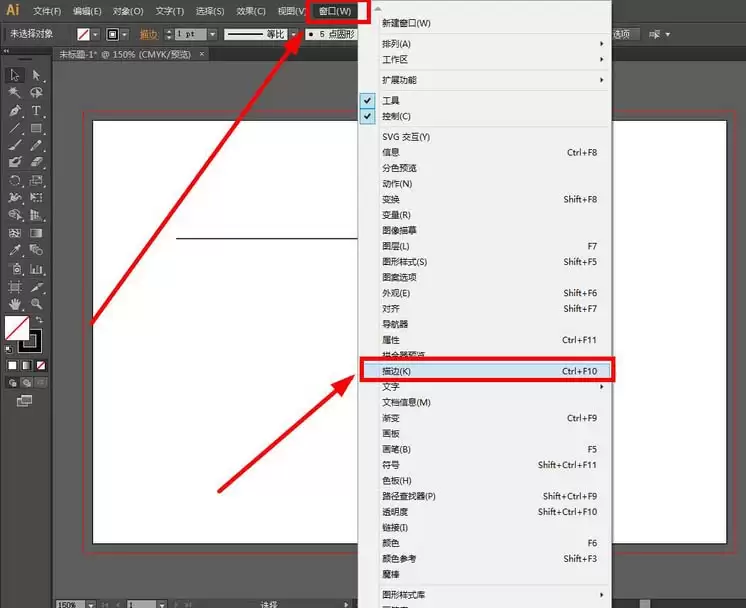
点击菜单栏的“窗口” → “描边”。
也可以直接按快捷键 Ctrl+F10(Windows)/ Command+F10(Mac)调出:

第三步:选中要设置的线条
选中刚才画好的那条直线,确保它处于被选中状态:

第四步:把端点改成“圆头端点”
这是最关键的一步。
在“描边”面板中找到“端点”选项。默认一般是“平头端点”,把它改成“圆头端点”。
这一步会直接决定虚线的端点形状。只有改成圆头,后面才能做出圆点效果:

第五步:勾选“虚线”
勾选“虚线”选项后,下方会出现“虚线”和“间隙”的输入框:

第六步:把第一个“虚线”值设为0
将第一个“虚线”值改为0:
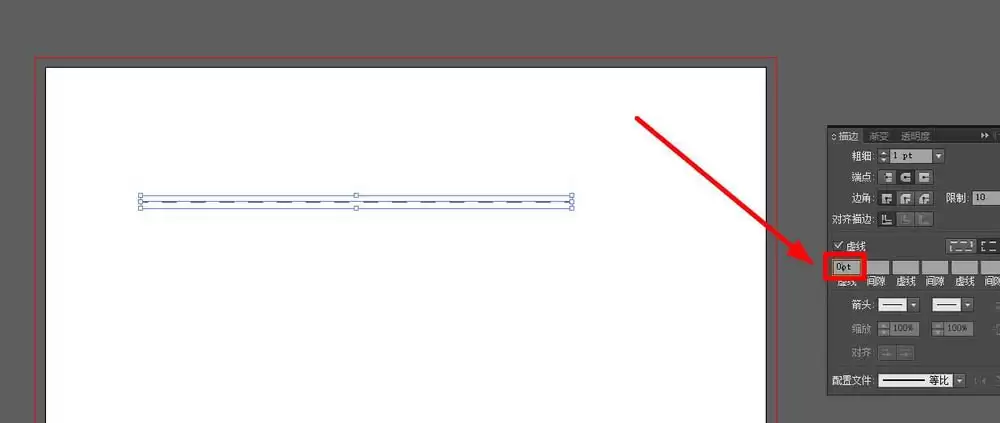
原因很简单:当虚线长度为0时,圆头端点会缩成一个完整的圆点,而不是一小段线段。
第七步:设置“间隙”值
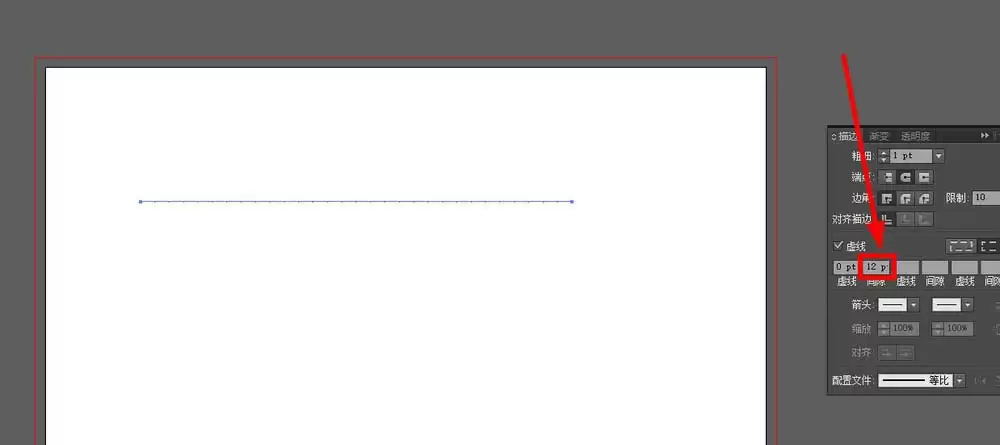
接着设置“间隙”值。
这个数值要大于“粗细”值,这样圆点之间才会有明显间隔。比如可以先输入12,后续再根据视觉效果微调:
第八步:调整“粗细”值
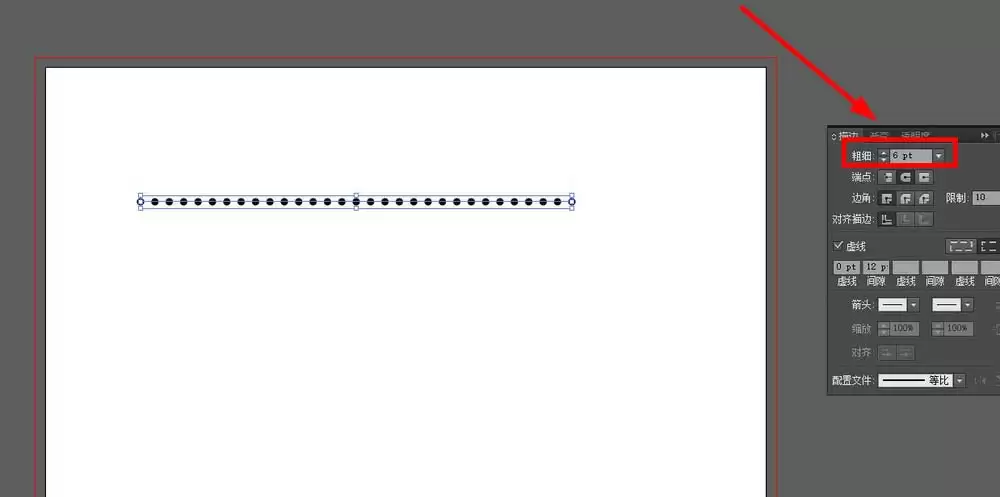
“粗细”值决定圆点大小。
比如改成6,效果会更容易观察:
效果预览
设置完成后,直线就会变成圆点虚线:

参数调整技巧
- “粗细”:决定圆点大小。
- “间隙”:决定圆点之间的距离。
- “虚线”= 0:这是做出圆点效果的关键。
- “端点”= “圆头端点”:没有这一步,圆点不会圆润。
如果没有显示出圆点怎么办
如果圆点没有正常显示,可以重点检查这两项:
- “端点”是否已经改为“圆头端点”
- “虚线”值是否确实为0
掌握这个方法后,后续做虚线标注、装饰线都会更方便,调整起来也很灵活。

免责声明:文中图文均来自网络,如有侵权请联系删除,心愿游戏发布此文仅为传递信息,不代表心愿游戏认同其观点或证实其描述。
相关文章
更多-

- AI一键生成3D立体图?Adobe Illustrator“转盘”功能指南
- 时间:2026-08-25
-

- Premiere图片大小调整方法详解 简单几步快速缩放
- 时间:2026-08-24
-

- Premiere视频素材切割教程 详细步骤详解
- 时间:2026-08-24
-

- Premiere图形转场动画制作教程详细步骤详解
- 时间:2026-08-23
-

- Premiere划出显示过渡效果制作教程与详细步骤解析
- 时间:2026-08-23
-

- Premiere随机擦除过渡效果添加步骤详解
- 时间:2026-08-23
-

- PR2019缓存自动清理方法详解
- 时间:2026-08-23
-

- Premiere CC 2019竖屏视频转横屏详细教程与步骤
- 时间:2026-08-23
精选合集
更多大家都在玩
热门话题
大家都在看
更多-

- 神明蜕变逆袭RPG《星途天城》正式公测,强力神话星灵签到送,新手也能全图鉴!
- 时间:2026-10-22
-

- 蚂蚁新村小课堂今日答案10月22日 光伏发电运维值班员管理的是什么能源
- 时间:2026-10-22
-
- 蚂蚁新村2026年10月22日答案最新
- 时间:2026-10-22
-
- 蚂蚁庄园答案2026年10月23日
- 时间:2026-10-22
-
- 蚂蚁庄园今天答题答案2026年10月23日
- 时间:2026-10-22
-
- 蚂蚁庄园今日答案2026年10月23日
- 时间:2026-10-22
-
- “菊花霜"指的是秋季的哪一场霜 蚂蚁庄园今日答案10.23
- 时间:2026-10-22
-
- 小鸡答题今天的答案是什么2026年10月23日
- 时间:2026-10-22