Premiere划出显示过渡效果制作教程与详细步骤解析
时间:2026-08-23 | 作者:实验室老王 | 阅读:0Premiere视频怎么制作划出显示过渡效果
在视频剪辑中,平滑的过渡效果能让场景切换更自然、更具视觉吸引力。
Premiere Pro 内置的“划出”效果就是一种经典且实用的过渡方式。它能模拟出画面被“划开”以显示下方内容的效果。
如果你还不清楚如何操作,别担心。跟着下面这几个步骤,你也能轻松掌握。

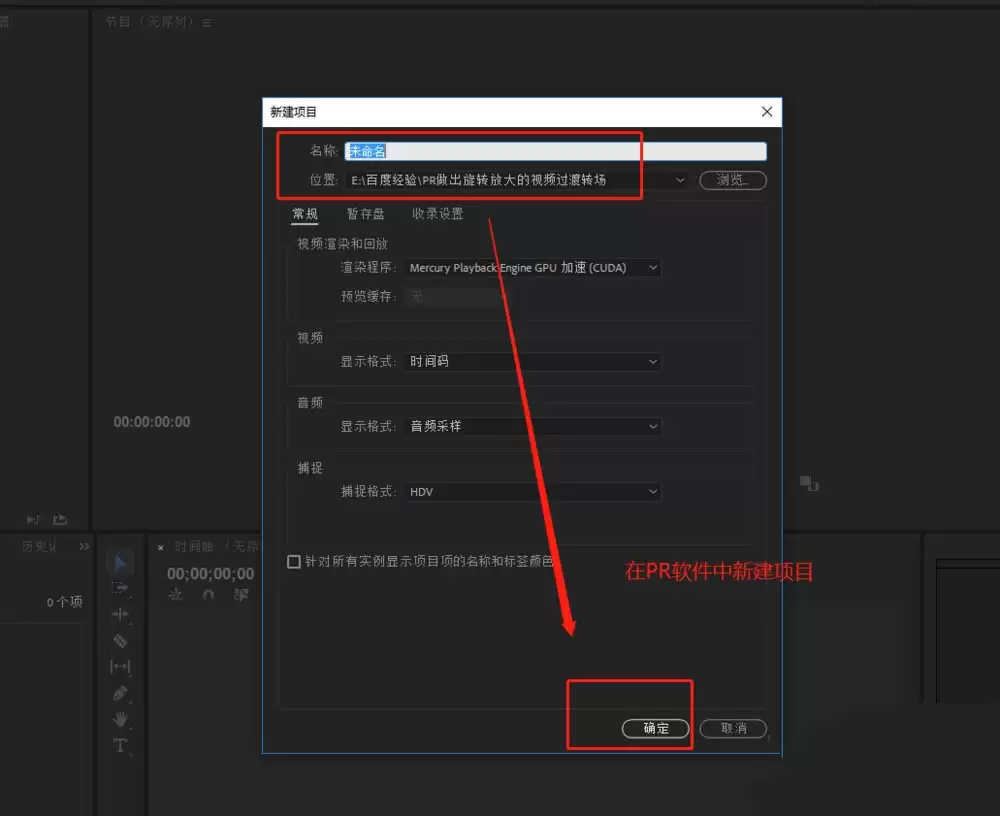
第一步:新建项目
首先,打开你的Premiere Pro软件。
启动后,点击“新建项目”。为你的项目起个名字,并选择一个合适的文件夹来保存它,然后点击“确定”。
第二步:导入素材
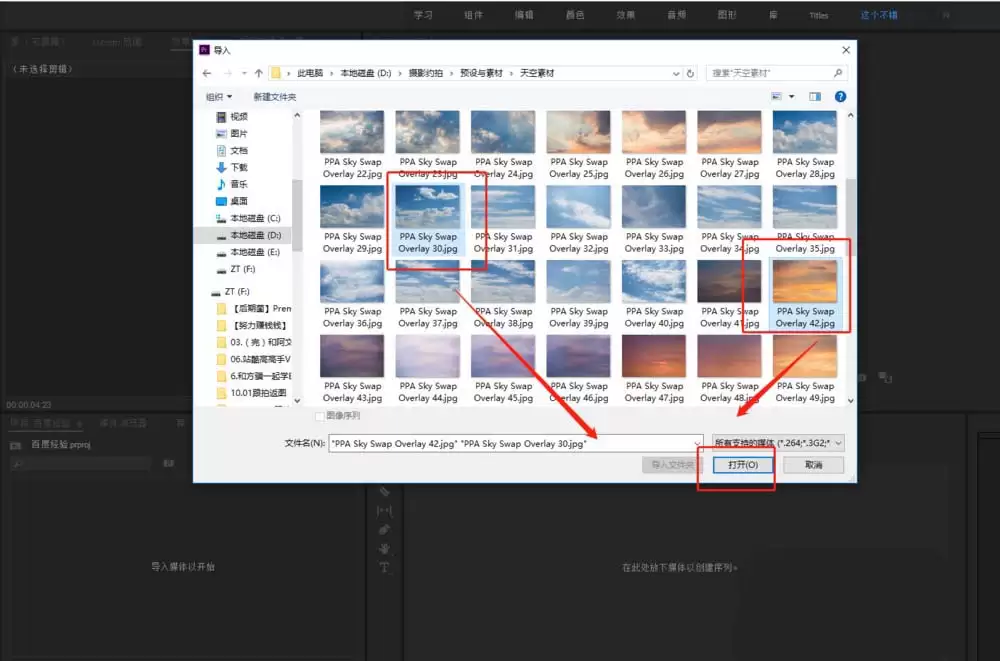
接下来,导入你的素材。
最快捷的方法是使用键盘快捷键 Ctrl+I(Windows)或 Cmd+I(Mac)。
在弹出的文件浏览窗口中,选择你准备好的两段视频或图像素材,将它们导入到项目面板中。
第三步:创建序列并放置素材
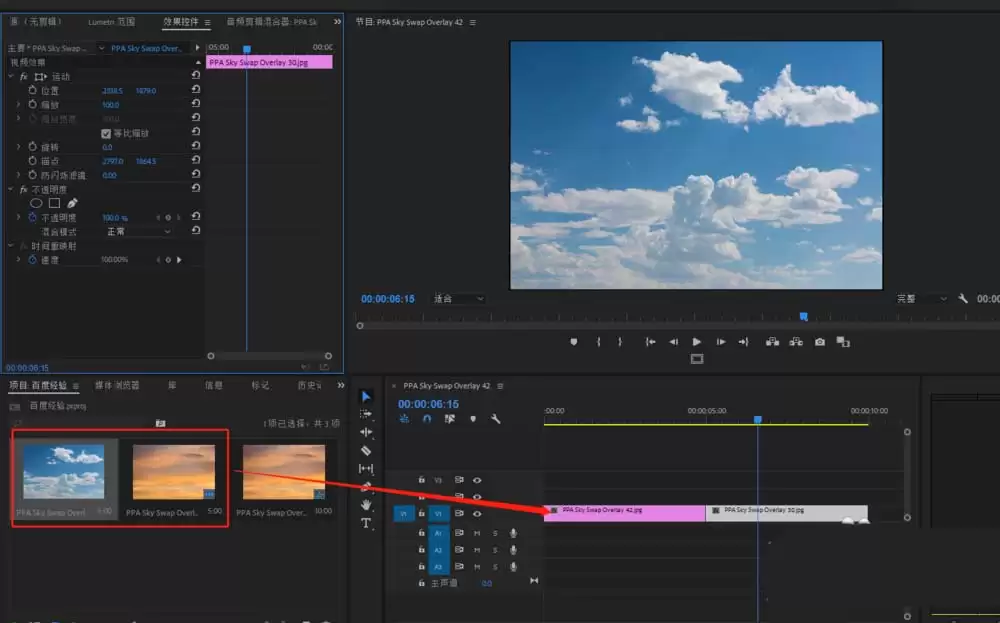
现在,需要创建一个序列来放置素材。
你可以直接右键点击导入的素材,选择“从剪辑新建序列”。这样软件会自动匹配素材的设置。
或者,手动新建一个序列。然后将这两段素材依次拖拽到时间轴面板的视频轨道上,确保它们首尾相接。
第四步:添加“划出”过渡效果
关键的一步来了。
在软件左侧的“效果”面板中,找到“视频过渡”文件夹。点开它,在众多过渡效果里找到“划出”效果。
用鼠标左键按住它,直接拖拽到时间轴上两段素材的衔接处。当你看到中间出现一个灰色的过渡图标时,松开鼠标,效果就添加上了。

第五步:微调效果参数
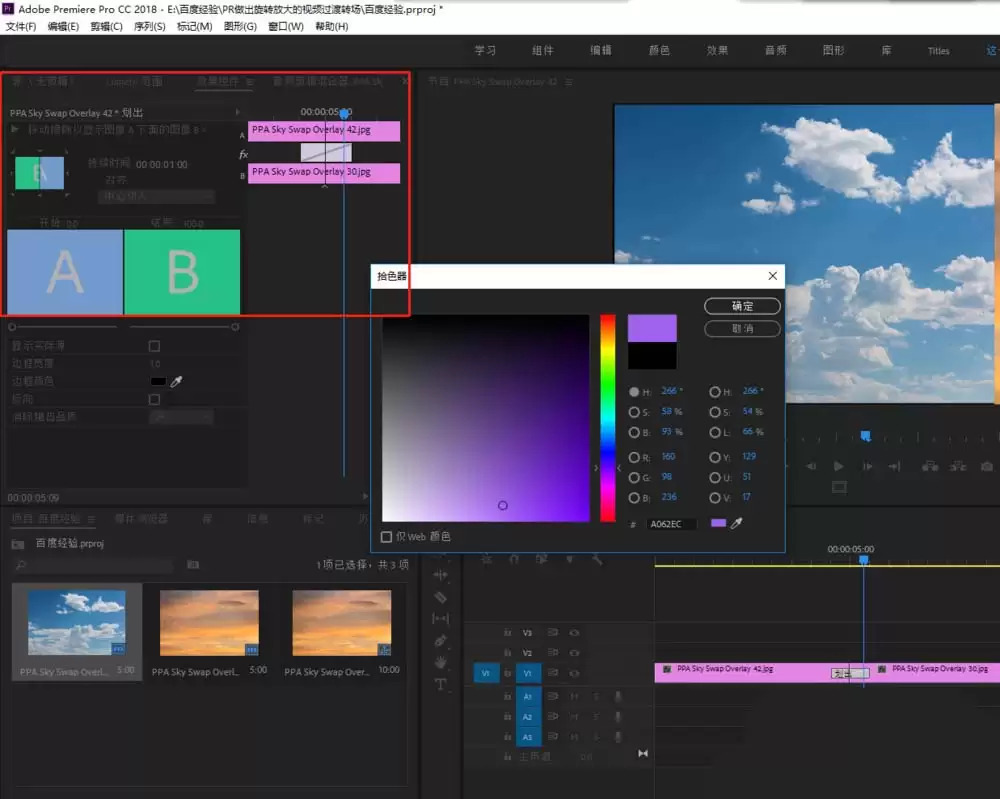
添加后,如果想微调效果,可以单击时间轴上的过渡图标来选中它。
然后,打开右上角的“效果控件”面板。
在这里,你可以调整“划出”过渡的持续时间、对齐方式(例如从中心点开始划出还是从边缘开始),以及其他精细参数,让过渡更符合你的创意需求。
第六步:预览最终效果
最后,来预览一下成果吧。
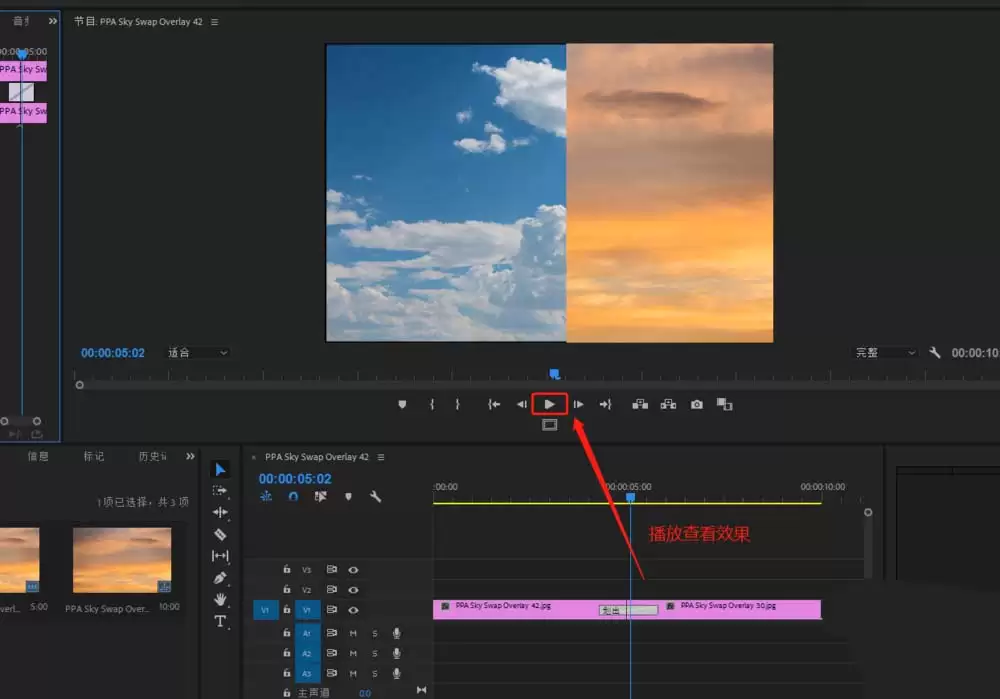
将播放指示器移动到过渡效果之前,然后点击节目监视器面板下方的“播放”按钮。
当播放到两个素材的衔接处时,你就能清晰地看到第一段画面像被“划开”一样,逐渐显露出第二段画面。
一个流畅的“划出显示”过渡效果就完成了。

免责声明:文中图文均来自网络,如有侵权请联系删除,心愿游戏发布此文仅为传递信息,不代表心愿游戏认同其观点或证实其描述。
相关文章
更多-

- AI一键生成3D立体图?Adobe Illustrator“转盘”功能指南
- 时间:2026-08-25
-

- Premiere图片大小调整方法详解 简单几步快速缩放
- 时间:2026-08-24
-

- Premiere视频素材切割教程 详细步骤详解
- 时间:2026-08-24
-

- Premiere图形转场动画制作教程详细步骤详解
- 时间:2026-08-23
-

- Premiere随机擦除过渡效果添加步骤详解
- 时间:2026-08-23
-

- PR2019缓存自动清理方法详解
- 时间:2026-08-23
-

- Premiere CC 2019竖屏视频转横屏详细教程与步骤
- 时间:2026-08-23
-

- Premiere缩放工具使用教程:快速掌握画面调整技巧
- 时间:2026-08-23
精选合集
更多大家都在玩
大家都在看
更多-

- 糖尿病完全不能吃糖吗
- 时间:2026-09-15
-
- 蚂蚁庄园小课堂2026年9月16日最新题目答案
- 时间:2026-09-15
-
- 小鸡答题今天的答案是什么2026年9月16日
- 时间:2026-09-15
-
- 蚂蚁庄园每日答题答案2026年9月16日
- 时间:2026-09-15
-
- 以下哪种粮食是酿造绍兴黄酒的主要原料 蚂蚁庄园今日答案9月16日
- 时间:2026-09-15
-
- 劝学名句“及时当勉励,岁月不待人”出自哪位诗人 蚂蚁庄园今日答案9.16
- 时间:2026-09-15
-
- 蚂蚁庄园今天答题答案2026年9月16日
- 时间:2026-09-15
-
- 蚂蚁庄园答题今日答案2026年9月16日
- 时间:2026-09-15