Win10系统AE无法拖入素材怎么办及解决方法
时间:2026-08-18 | 作者:穿越地图的猫 | 阅读:0AE里拖不进素材?这问题在Win10系统上很常见。明明文件本身能正常打开,却怎么都拖不进项目面板或时间轴。
这个问题轻则打断创作思路,重则直接耽误项目进度。别急,咱们可以从系统、软件、素材几个维度逐一排查,基本都能搞定。
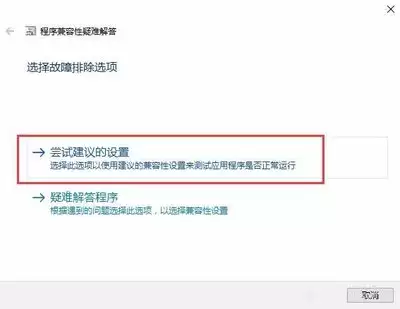
先检查系统权限与软件运行方式
最常见的诱因,是Win10的用户账户控制(UAC)权限限制。很多用户平时启动AE时没有管理员权限,导致AE无法读取文件资源管理器中的文件信息,拖拽操作就会失效。
解决方法很简单:右键AE的桌面快捷方式,选择「属性→兼容性」,勾选「以管理员身份运行此程序」,确认后重启AE,再测试拖拽。
另外,如果素材放在C盘的系统目录,比如受保护的桌面、Program Files文件夹,也可能因为权限限制而无法读取。
- 尽量把素材挪到D盘或其他非系统盘
- 使用自定义文件夹存放素材
排查AE进程与软件设置故障
AE长时间运行后,或者后台残留异常进程时,核心功能容易卡顿甚至失效。拖拽功能,往往就是最先出问题的部分。
这时候可以打开Win10任务管理器,结束所有AE进程,以及Adobe Creative Cloud后台进程,然后重新启动AE。
如果重启后还是拖不动,大概率是AE的首选项配置出错,或者第三方脚本、插件发生冲突。
可以按住Ctrl+Alt+Shift的同时启动AE。弹出「是否删除首选项文件」提示后,点击确认。这样可以把AE重置为默认配置,大部分设置类问题都能解决。
排查素材与系统资源管理器异常
除了软件本身,故障也可能出在素材或系统端。可以先判断:是只有单份素材拖不进去,还是所有素材都拖不进去。
只有单份素材拖不进去
- 素材本身可能已经损坏
- 素材编码可能不被AE支持
- 素材所在文件夹路径可能包含特殊符号
不少版本的AE对特殊字符路径的兼容性较差。把路径和文件名改简单一些,问题往往就能恢复。
所有素材都拖不进去
如果所有素材都无法拖拽,那可能是Win10资源管理器进程卡住了。
可以在任务管理器里结束「explorer.exe」,再点击「新建任务」,输入「explorer.exe」重启资源管理器,拖拽交互通常就能恢复正常。
修复软件兼容性与安装故障
如果以上方法都无效,就需要继续排查兼容性和安装问题。
老旧的AE版本适配Win10时,容易出现兼容故障。可以在兼容性设置里勾选「以兼容模式运行Windows 8」。
如果是新版AE,可以打开Adobe Creative Cloud,找到AE的修复安装选项,补全损坏的程序组件,功能异常通常也能解决。
总结
Win10下AE无法拖拽素材,大多都是小问题。按从易到难的顺序逐一排查,绝大多数故障都能很快解决。

免责声明:文中图文均来自网络,如有侵权请联系删除,心愿游戏发布此文仅为传递信息,不代表心愿游戏认同其观点或证实其描述。
相关文章
更多-
- 无疆国度新手入门指南:界面功能与资源管理详解
- 时间:2026-08-27
-
- SQL DB Studio中如何重命名数据库视图
- 时间:2026-08-23
-
- SQL创建表语句的完整编写指南
- 时间:2026-08-23
-
- 如何正确使用智能指针
- 时间:2026-08-23
-

- TortoiseSVN图标不显示的常见原因及一步步修复方法
- 时间:2026-08-22
-

- Win10系统ZIP文件是什么
- 时间:2026-08-22
-

- Unity手游资源管理详解:从AssetBundle到Addressables实践指南
- 时间:2026-08-20
-
- SQL Server建表后添加外键约束的详细教程
- 时间:2026-08-20
精选合集
更多大家都在玩
热门话题
大家都在看
更多-

- 精浓度越高消毒效果越好吗
- 时间:2026-09-22
-
- 蚂蚁庄园每日答题答案2026年9月23日
- 时间:2026-09-22
-
- “秋高气爽”主要是由于秋季空气中哪种成分减少 蚂蚁庄园今日答案9月23日
- 时间:2026-09-22
-
- 农谚“一场秋雨一场寒”描述的是秋季哪种天气现象 蚂蚁庄园今日答案9.23
- 时间:2026-09-22
-
- 蚂蚁庄园今天答题答案2026年9月23日
- 时间:2026-09-22
-
- 蚂蚁庄园答题今日答案2026年9月23日
- 时间:2026-09-22
-
- 蚂蚁庄园小课堂2026年9月23日最新题目答案
- 时间:2026-09-22
-
- 小鸡答题今天的答案是什么2026年9月23日
- 时间:2026-09-22