AI中如何绘制漂亮矢量花纹的实用方法与技巧
时间:2026-08-18 | 作者:火苗实验室 | 阅读:0ai中怎么绘制漂亮的矢量花纹
很多刚接触AI的朋友,想画点漂亮的矢量花纹,却又不知从何下手。
其实原理很简单。今天就拆解一个最基础的操作:用变形工具把矩形变成花样。
打开软件
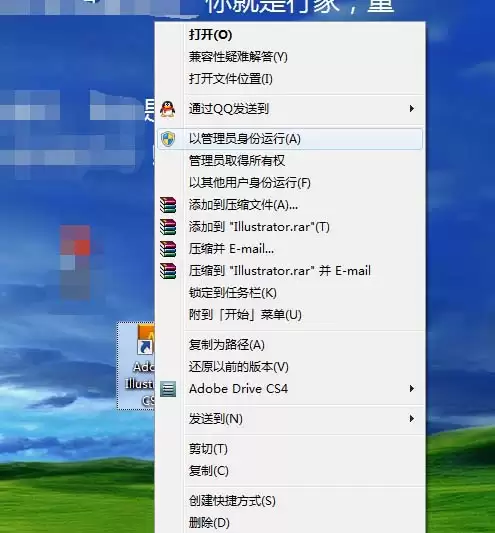
第一步,打开软件。双击图标启动,或者右键选择打开,都行。
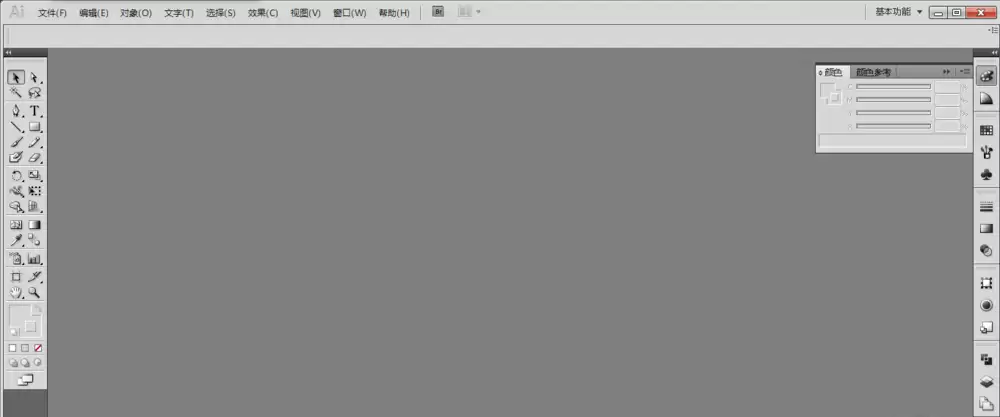
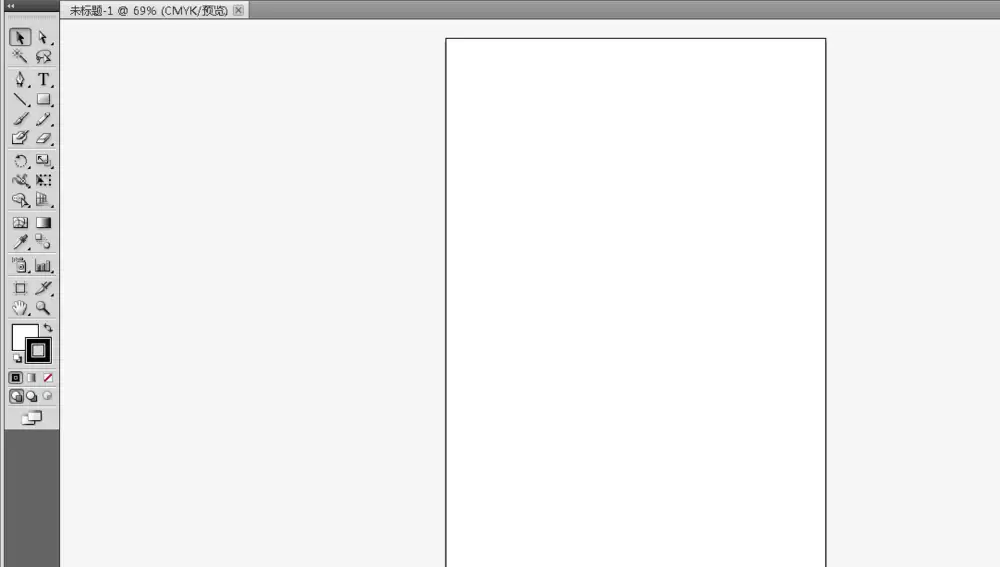
启动后就是这个熟悉的界面,干净又直观。
新建文件
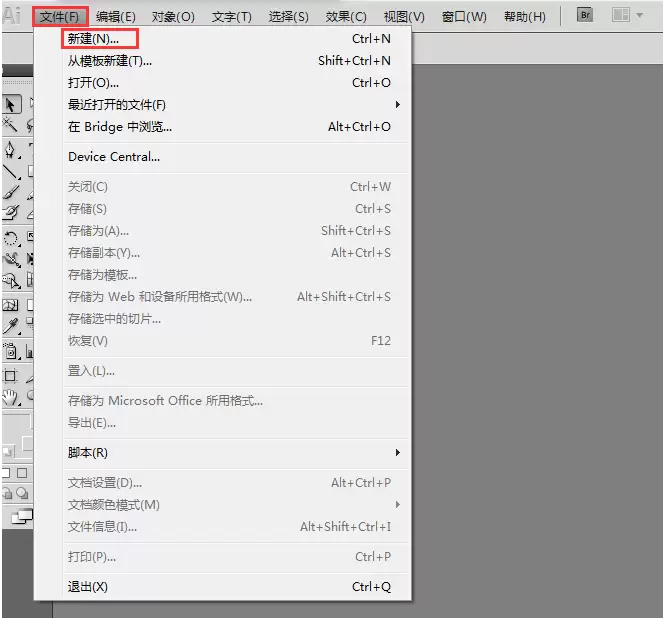
接下来,新建一个文件。点击菜单栏的“文件”→“新建”,或者直接快捷键 Ctrl+N。
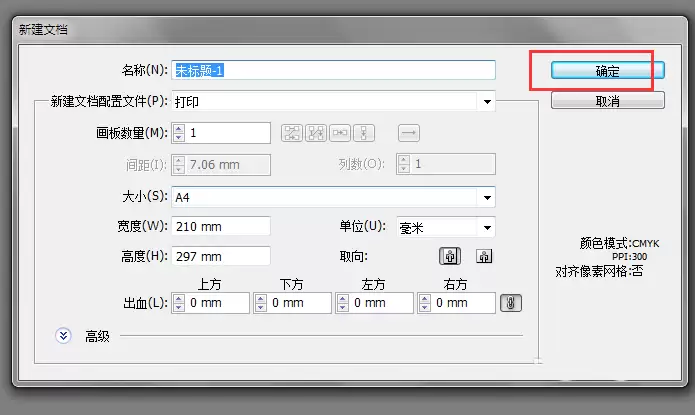
新建对话框里,参数一般保持默认,直接点确定就行。
新建完成后,画板就出来了。
绘制基础图形
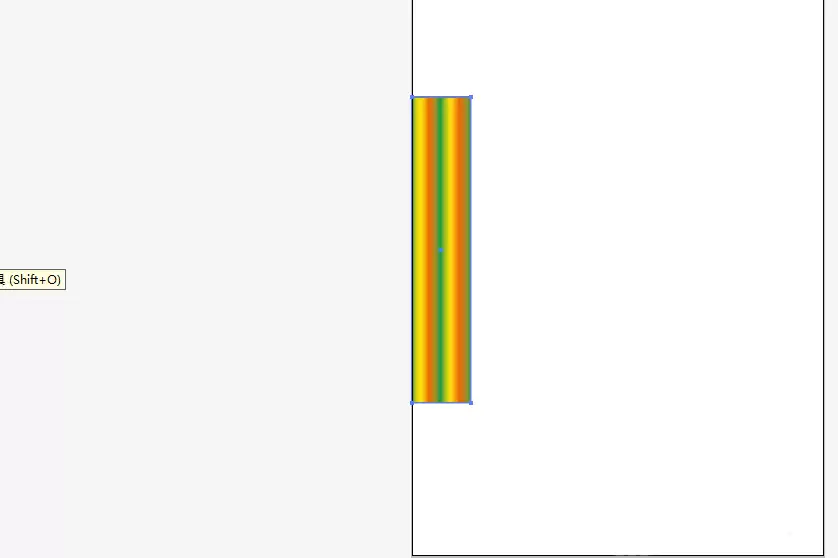
核心操作来了:先用矩形工具随意画一个矩形,然后给它填充上你喜欢的颜色。
比如一个亮眼的暖色,效果会更明显。
使用变形工具
现在,找到工具栏里的“变形工具”,就是下面那张图里圈出来的那个。
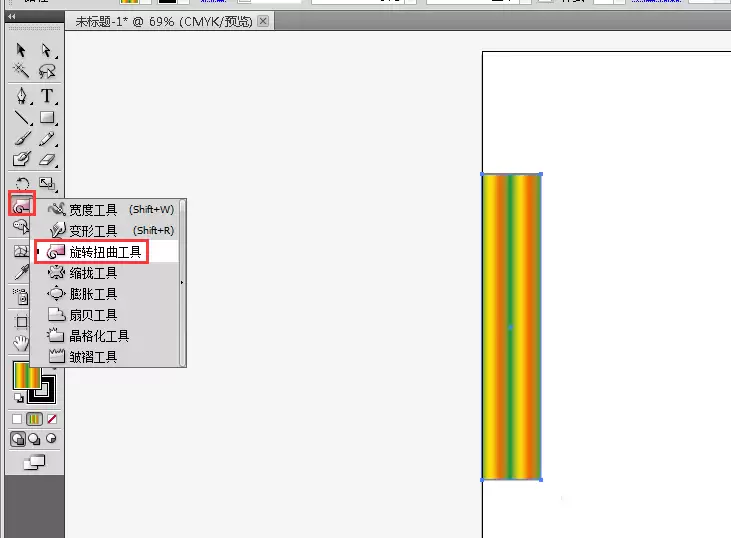
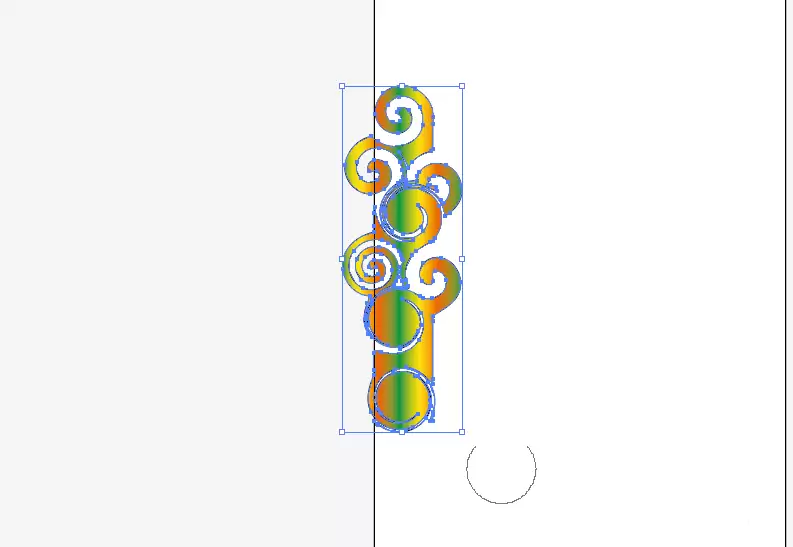
选中变形工具后,按住鼠标左键在矩形上拖拽。
这时你会发现,矩形开始像橡皮泥一样扭曲变形,各种曲线和凸起就出来了。
多试几次。每次拖拽的角度和力度不同,出来的花纹都不一样。
这就是矢量花纹的基础玩法:从最规矩的形状出发,借助工具让它“活”起来。

免责声明:文中图文均来自网络,如有侵权请联系删除,心愿游戏发布此文仅为传递信息,不代表心愿游戏认同其观点或证实其描述。
相关文章
更多-

- AI一键生成3D立体图?Adobe Illustrator“转盘”功能指南
- 时间:2026-08-25
-

- Premiere图片大小调整方法详解 简单几步快速缩放
- 时间:2026-08-24
-

- Premiere视频素材切割教程 详细步骤详解
- 时间:2026-08-24
-

- Premiere图形转场动画制作教程详细步骤详解
- 时间:2026-08-23
-

- Premiere划出显示过渡效果制作教程与详细步骤解析
- 时间:2026-08-23
-

- Premiere随机擦除过渡效果添加步骤详解
- 时间:2026-08-23
-

- PR2019缓存自动清理方法详解
- 时间:2026-08-23
-

- Premiere CC 2019竖屏视频转横屏详细教程与步骤
- 时间:2026-08-23
精选合集
更多大家都在玩
大家都在看
更多-

- 闪烁之光法师及坦克符文推荐
- 时间:2026-10-21
-

- 闪烁之光三灵系玩法解析
- 时间:2026-10-21
-

- 闪烁之光高速爆发流攻略
- 时间:2026-10-21
-

- 闪烁之光食魇天马和金羽鸾适配场景
- 时间:2026-10-21
-

- 闪烁之光永恒纪元钟效果解析
- 时间:2026-10-21
-

- 闪烁之光神装选择思路
- 时间:2026-10-21
-

- PS怎么用魔棒抠图
- 时间:2026-10-21
-

- OBS Studio怎么设置音频输入源
- 时间:2026-10-21