MyEclipse 2026下载安装教程及常见问题指南
时间:2026-08-20 | 作者:多维游侠 | 阅读:0对于Ja va开发以及Ja va EE企业级项目开发的从业者而言,MyEclipse依旧是一款集易用性与功能性于一身的主流开发工具。其2026版本在插件生态、启动速度以及对Spring Boot等主流框架的适配性方面,都进行了诸多优化。然而,不少新手甚至是经验丰富的老开发者,都会在下载安装这个环节遭遇各种问题。本文将为你详细整理出一个零失误的全流程,助你一次完成配置。

正版可靠源下载,避开捆绑篡改陷阱
下载环节是出错的重灾区,大部分安装失败、弹窗广告、信息泄露问题都来自第三方修改的安装包。正确做法是直接访问myeclipse官方网站,在版本列表中找到2026正式版,根据自己的操作系统(windows/macos/linux)选择对应安装包下载。需要注意的是,下载页往往会穿插第三方推广广告,不要误点页面上方标有“高速下载”“本地下载”的广告按钮,找到页面底部官方标注的正式下载通道再点击保存。个人非商用开发者可以提前在申请免费社区授权,企业用户提前购买激活许可,避免安装后卡激活步骤。

安装前准备,扫清隐性报错隐患
MyEclipse 2026是基于Ja va环境运行的,所以在安装之前,你得先配置好符合要求的JDK。这个版本最低要求JDK11及以上哦。要是你之前安装的是JDK8,那就得提前升级到对应版本,还要配置好JA VA_HOME环境变量,不然启动的时候可就报错啦。另外,你得提前准备好安装路径,整个安装过程中,可别选那些包含中文、特殊符号或者空格的路径哦。像“d:开发工具MyEclipse 2026”这种路径,会导致启动时找不到核心文件的。建议你直接用英文路径,比如“d:devMyEclipse2026”。同时呢,你还得预留至少10G的磁盘空间,因为完整安装后大概会占用8G左右的存储空间。还有哦,提前把第三方杀毒软件的实时拦截给关掉,免得核心文件被误判隔离了。

分步安装与初始配置,一次完成激活
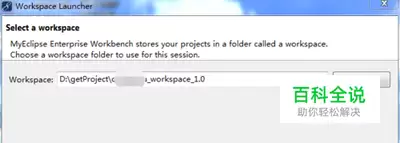
下载完成后右键运行安装包,首先同意用户许可协议,之后选择刚才准备好的安装路径,勾选创建桌面快捷方式选项后点击下一步等待安装完成,整个过程大约需要3-5分钟。安装结束后首次启动,选择工作空间时同样要遵循路径无中文的规则,可勾选“将此设置为默认”跳过后续每次启动的提示。进入引导页后输入提前准备好的激活码,完成验证后即可进入主界面。最后可以根据自己电脑内存调整运行配置:打开安装目录下的myeclipse.ini文件,将最大运行内存调整为电脑内存的四分之一左右,比如16g内存设置为-xmx4096m即可,避免使用过程中间出现卡顿闪退。
经过测试,99%的安装报错都来自下载源错误、路径不规范这两个常见问题,按照以上流程操作,全程不会出现意外报错,你就可以正常使用myeclipse 2026开发各类项目了。(全文约762字)

免责声明:文中图文均来自网络,如有侵权请联系删除,心愿游戏发布此文仅为传递信息,不代表心愿游戏认同其观点或证实其描述。
相关文章
更多-

- Eclipse怎么新建Java项目
- 时间:2026-10-20
-

- MyEclipse高效编码技巧:自动补全、语法高亮与智能提示
- 时间:2026-09-01
-

- MyEclipse配置Tomcat实现Web项目自动部署及端口修改
- 时间:2026-08-21
-

- MyEclipse安装后许可证激活方法与步骤
- 时间:2026-08-21
-

- 手把手教你安装MyEclipse6.5并快速配置开发环境步骤
- 时间:2026-07-26
-

- MyEclipse快捷键大全中Ctrl+Shift+F格式化实用高效使用方法详解
- 时间:2026-07-26
-

- MyEclipse安装配置与JDK环境变量设置及激活教程
- 时间:2026-07-25
-
- MyEclipse工作空间损坏无法加载的修复方法
- 时间:2026-07-24
精选合集
更多大家都在玩
大家都在看
更多-

- 《我不是大师》曹三上当了吗
- 时间:2026-10-20
-

- 《我不是大师》做局曹三成功了吗
- 时间:2026-10-20
-

- 《我不是大师》曹三是好人还是坏人
- 时间:2026-10-20
-

- 《我不是大师》曹三是什么身份
- 时间:2026-10-20
-
- 妈妈的花样年华第31集剧情介绍
- 时间:2026-10-20
-
- 妈妈的花样年华第30集剧情介绍
- 时间:2026-10-20
-
- 妈妈的花样年华第29集剧情介绍
- 时间:2026-10-20
-
- 妈妈的花样年华第28集剧情介绍
- 时间:2026-10-20