MyEclipse配置Tomcat实现Web项目自动部署及端口修改
时间:2026-08-21 | 作者:白桃企划师 | 阅读:0很多ja va web开发者在入门阶段都会使用myeclipse作为开发工具,而tomcat作为最常用的轻量级web服务器,配置时也经常会遇到自动部署失效、端口冲突等问题。
这些问题往往会影响开发进度。本文整理了myeclipse中tomcat核心配置的实用方法,帮助开发者快速完成环境配置。

一、myeclipse与本地tomcat的基础关联
很多新手默认使用myeclipse内置的tomcat。这样不仅版本不可控,部署灵活性也较差,建议优先关联本地独立安装的tomcat。
操作步骤如下:
- 打开myeclipse顶部菜单栏的window-preferences。
- 在左侧导航栏找到servers-runtime environments。
- 点击右侧add,选择对应版本的tomcat。
- 点击下一步后,浏览选择本地tomcat的解压安装目录。
- 再匹配对应版本的jre环境。
- 确认后即可完成基础关联。
二、开启tomcat自动部署web项目
手动部署项目时,每次代码修改都需要重启服务,效率较低。 开启自动部署后,代码修改后即可自动加载,开发效率会明显提升。
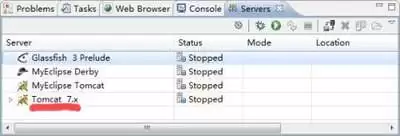
完成基础关联后,在myeclipse下方的servers视图里找到刚配置的tomcat,双击打开配置页面。
配置时可按以下步骤操作:
- 在server locations选项区,选择use tomcat installation。
- 把部署路径改成tomcat根目录下的webapps。
- 找到publishing选项,勾选automatically publish when resources change。
- 将自动发布间隔设为1秒。
- 回到顶部菜单栏,勾选project-build automatically,开启自动构建。
这样配置完成后,修改项目代码或静态资源时,都会自动触发部署,不再需要手动重启服务。
三、tomcat端口修改方法
开发过程中,端口冲突是最常见的问题之一。当默认的8080端口被其他程序占用时,可以通过两种方法快速修改端口。
对于新手而言,更推荐直接在myeclipse中修改。
- 双击servers视图中的tomcat。
- 找到ports配置区。
- 将http/1.1对应的端口值改成未被占用的端口,例如8081。
- 保存配置后即可生效,myeclipse会自动同步修改tomcat的配置文件。
也可以手动修改tomcat配置文件。
- 打开tomcat根目录下的conf/server.xml文件。
- 找到port属性为8080的connector节点。
- 修改端口值后保存。
- 接着重启tomcat即可生效。
修改完成后,可通过netstat命令确认端口是否未被占用。重启服务后,便能正常访问项目。
四、配置完成后的效果
正确完成以上配置后,可以大幅提升ja va web开发效率,避免多数常见的环境配置问题。
新手按照步骤操作,即可快速完成配置,全文字数约730字。

免责声明:文中图文均来自网络,如有侵权请联系删除,心愿游戏发布此文仅为传递信息,不代表心愿游戏认同其观点或证实其描述。
相关文章
更多-

- Eclipse怎么新建Java项目
- 时间:2026-10-20
-

- MyEclipse高效编码技巧:自动补全、语法高亮与智能提示
- 时间:2026-09-01
-

- MyEclipse安装后许可证激活方法与步骤
- 时间:2026-08-21
-

- MyEclipse 2026下载安装教程及常见问题指南
- 时间:2026-08-20
-

- 手把手教你安装MyEclipse6.5并快速配置开发环境步骤
- 时间:2026-07-26
-

- MyEclipse快捷键大全中Ctrl+Shift+F格式化实用高效使用方法详解
- 时间:2026-07-26
-

- MyEclipse安装配置与JDK环境变量设置及激活教程
- 时间:2026-07-25
-
- MyEclipse工作空间损坏无法加载的修复方法
- 时间:2026-07-24
精选合集
更多大家都在玩
大家都在看
更多-

- 《我不是大师》曹三上当了吗
- 时间:2026-10-20
-

- 《我不是大师》做局曹三成功了吗
- 时间:2026-10-20
-

- 《我不是大师》曹三是好人还是坏人
- 时间:2026-10-20
-

- 《我不是大师》曹三是什么身份
- 时间:2026-10-20
-
- 妈妈的花样年华第31集剧情介绍
- 时间:2026-10-20
-
- 妈妈的花样年华第30集剧情介绍
- 时间:2026-10-20
-
- 妈妈的花样年华第29集剧情介绍
- 时间:2026-10-20
-
- 妈妈的花样年华第28集剧情介绍
- 时间:2026-10-20