剪映手机版删除已分割音乐片段的方法
时间:2026-08-21 | 作者:穿越地图的猫 | 阅读:0给你的视频加一段背景音乐,听起来简单,但真正操作时,常会遇到一些小问题。比如前奏太长、旋律突然不搭,或者结尾拖沓,影响整体节奏。
剪映APP之所以成为不少人的首选剪辑工具,很大程度上是因为它把这些问题的处理方式做得足够直观、顺手。尤其是音频编辑功能,即使是第一次使用,也能快速上手。
剪映裁剪音乐的核心方法
处理音乐片段的核心思路其实就四个字:定位、分割、删除,最后再拼接起来。
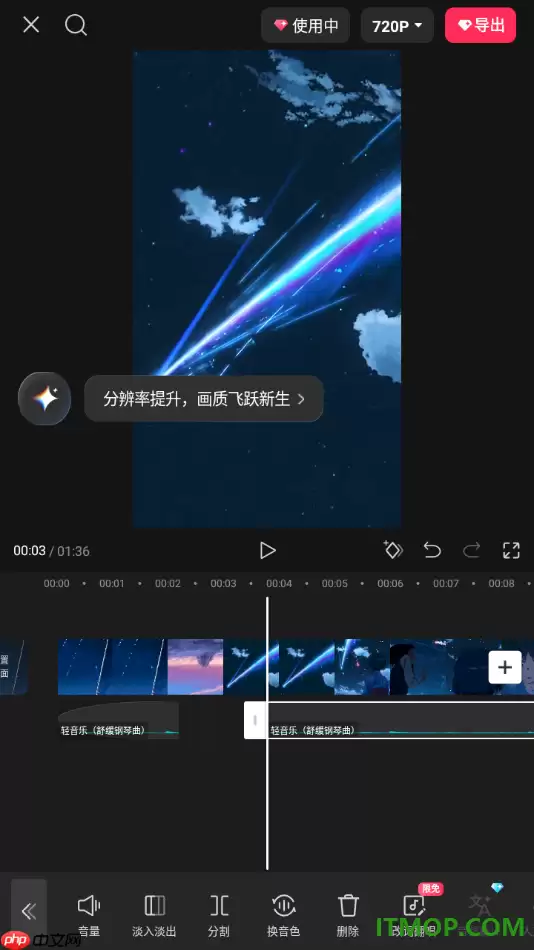
具体操作时,先选中音频轨道上的音乐素材。接着,把时间线白线移动到你要裁切的位置,然后点击【分割】。
这样音乐就会被一分为二。随后,选中你想去掉的那一段,点击【删除】,它就会被移除。整个过程没有多余步骤,操作起来很利落。
当然,如果你还想对歌词做些调整,或者进行更进阶的音频处理,剪映也支持,这给了创作者更大的自由空间。
操作流程
- 打开剪映,进入创作界面
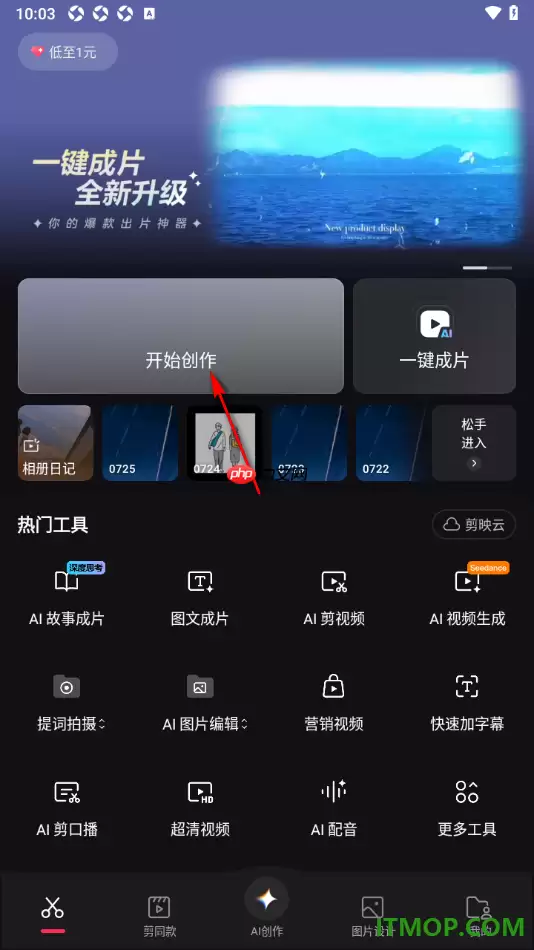
打开剪映后,首页最显眼的位置就是【开始创作】按钮。点击它,直接进入素材选择界面。
- 选择需要剪辑的视频
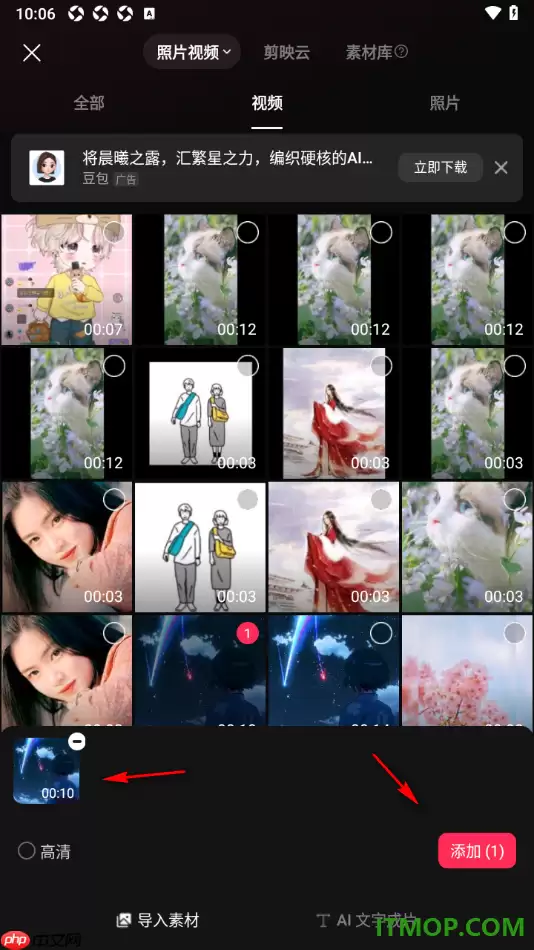
系统会跳转到手机相册。从这里挑出你打算剪辑的视频,选中后点击右下角的【添加】按钮,视频就会导入进来。
- 添加音乐并进行分割
视频导入成功后,点击下方菜单里的【音频】,再选【音乐】。找到合适的配乐后,点击【使用】。
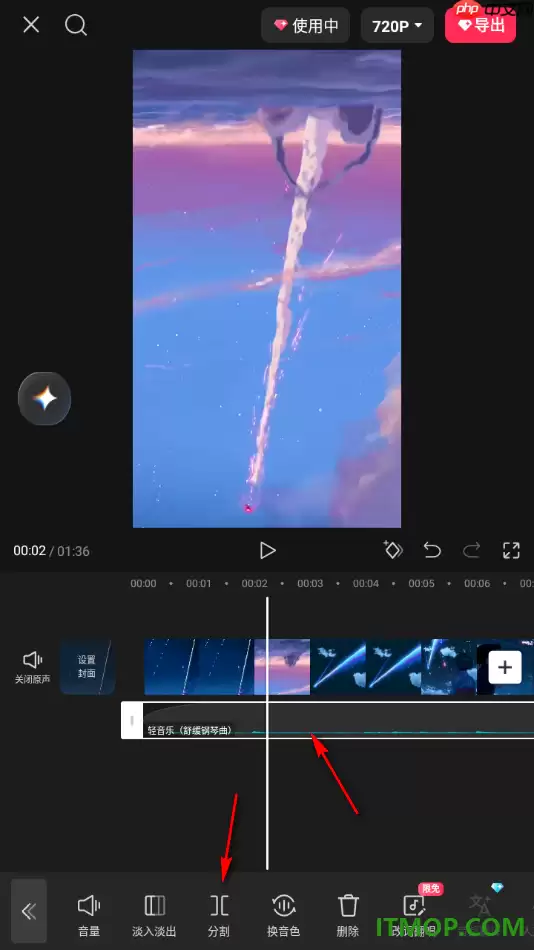
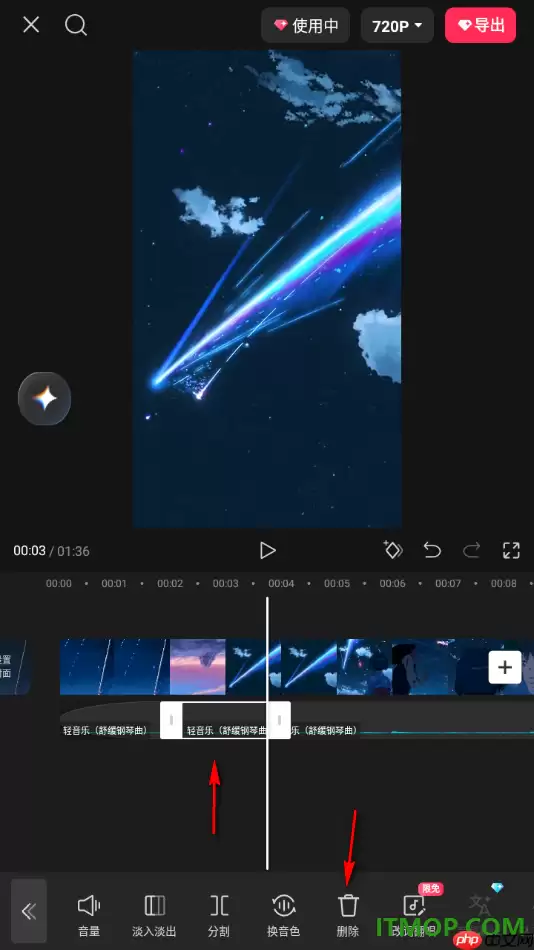
音乐加载到音轨上之后,点击音轨区域,把时间线白线拖动到你想裁剪的位置,再点击【分割】。这一步的精准度,直接决定了裁切效果。
- 删除不需要的音乐片段
分割完成后,音频会被切成独立的两段。选中不想要的片段,点击底部【删除】图标,它就会被移除。
- 拖动片段完成拼接
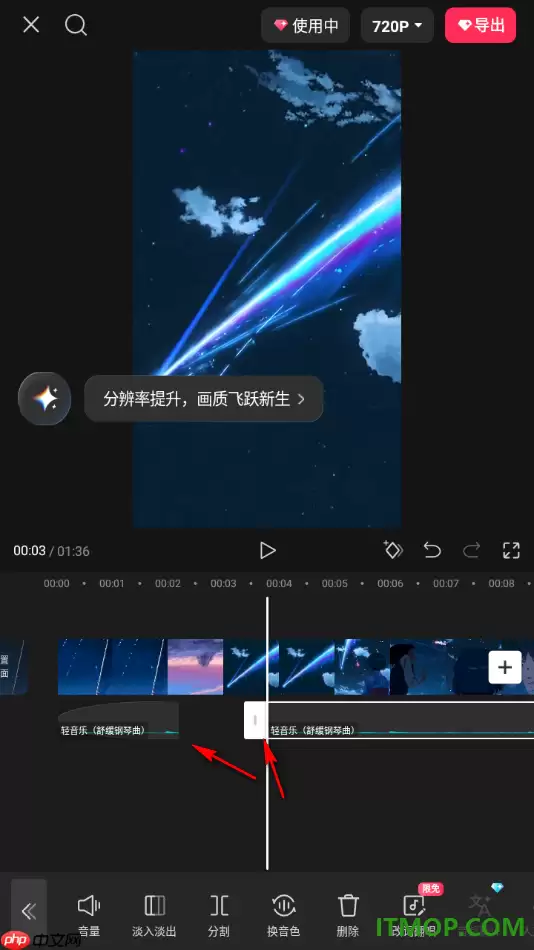
删除后如果出现空白间隙,直接长按后面的片段向左拖动,让它紧贴前一段结尾。这样音频就能无缝衔接,听起来不会断档。
总结
剪映的这套音频编辑逻辑,说白了就是:定位→分割→删除→拼接。
熟悉这套流程后,处理背景音乐就会变得很轻松,视频的整体质感也能立刻提升。无论是新手还是老手,都能借助这个直观的工具,让画面和声音的配合更自然、更有感染力。

免责声明:文中图文均来自网络,如有侵权请联系删除,心愿游戏发布此文仅为传递信息,不代表心愿游戏认同其观点或证实其描述。
相关文章
更多-

- 剪映网页版官网入口 免费在线视频剪辑工具使用指南
- 时间:2026-08-23
-

- 剪映视频编辑软件:抖音官方剪辑工具介绍
- 时间:2026-08-21
-
- 剪映手机版给音乐添加淡入淡出效果设置方法
- 时间:2026-08-21
-
- 剪映手机版如何给添加的音乐设置自动踩点
- 时间:2026-08-21
-

- 剪映手机版怎么给视频添加边框特效设置教程
- 时间:2026-08-18
-

- 剪映视频添加美食滤镜效果的方法教程
- 时间:2026-08-18
-

- 剪映快捷键怎么设置更高效使用
- 时间:2026-08-17
-

- 剪映朗读文本怎么设置?详细操作步骤指南
- 时间:2026-08-17
精选合集
更多大家都在玩
大家都在看
更多-

- 以下哪项是白露节气常见的节令水果 蚂蚁庄园今日答案9.7
- 时间:2026-09-06
-
- 蚂蚁庄园今天答题答案2026年9月7日
- 时间:2026-09-06
-
- 蚂蚁庄园答题今日答案2026年9月7日
- 时间:2026-09-06
-
- 蚂蚁庄园小课堂2026年9月7日最新题目答案
- 时间:2026-09-06
-
- 小鸡答题今天的答案是什么2026年9月7日
- 时间:2026-09-06
-
- 蚂蚁庄园每日答题答案2026年9月7日
- 时间:2026-09-06
-
- “收清露”是哪项节气的一项传统民俗活动 蚂蚁庄园今日答案9月7日
- 时间:2026-09-06
-
- 为保证唐卡的色彩长期不变传统上通常使用哪类颜料进行绘制 蚂蚁新村今日答案2026.9.6
- 时间:2026-09-06