剪映手机版给音乐添加淡入淡出效果设置方法
时间:2026-08-21 | 作者:多维游侠 | 阅读:0剪映这款App,大家应该都不陌生。它界面清爽、功能强大,不管是普通用户还是专业创作者,都能快速上手。
除了常规的字幕、滤镜、转场,它还有一个不太起眼但非常重要的音频处理能力:给背景音乐设置淡入淡出。
这个细节虽然小,却是决定视频质感的点睛之笔。音乐如果突然响起,或者突兀结束,听起来会很生硬。淡入淡出则能让声音和画面自然过渡,瞬间更有电影感。
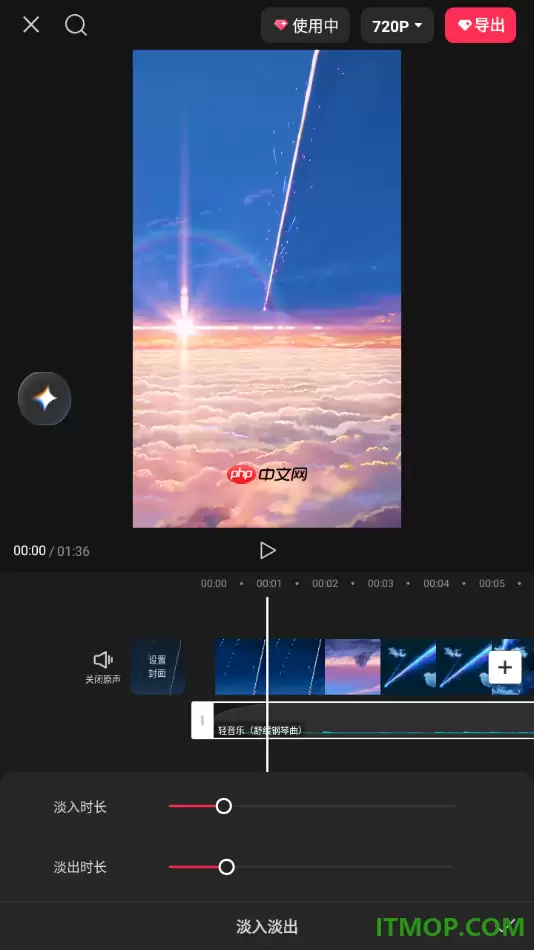
剪映怎么给背景音乐设置淡入淡出
操作流程详解
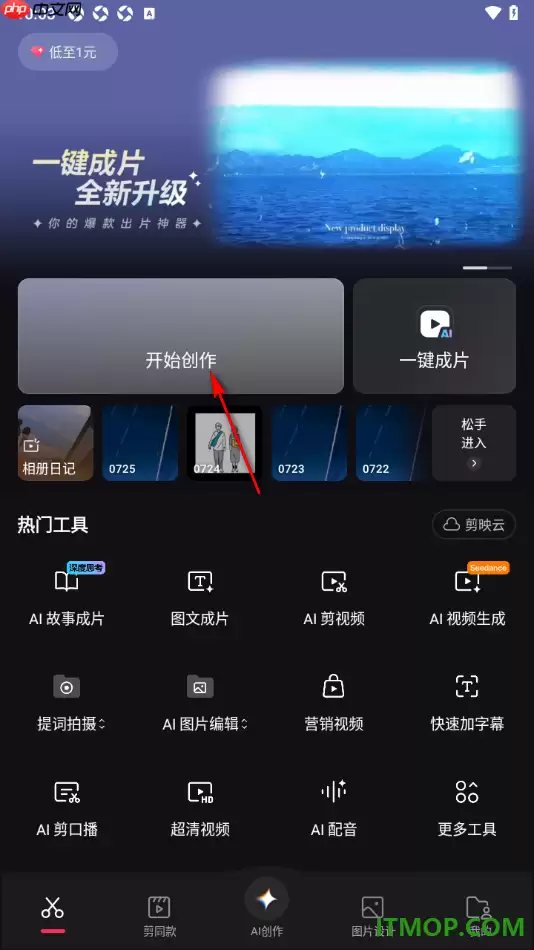
1. 打开剪映,在首页点击顶部醒目的【开始创作】按钮,进入素材导入界面。
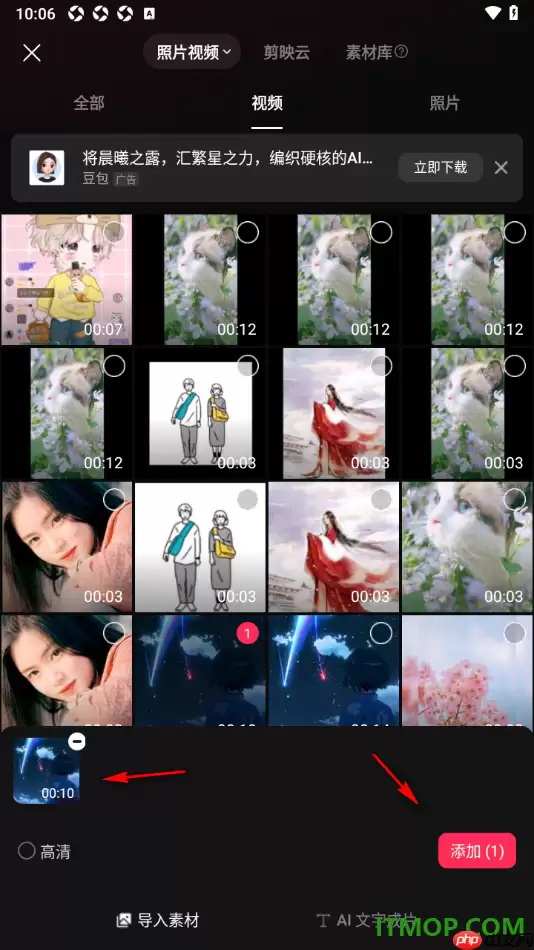
2. 从相册里挑好目标视频文件,确认无误后轻触右下角【添加】,完成导入。
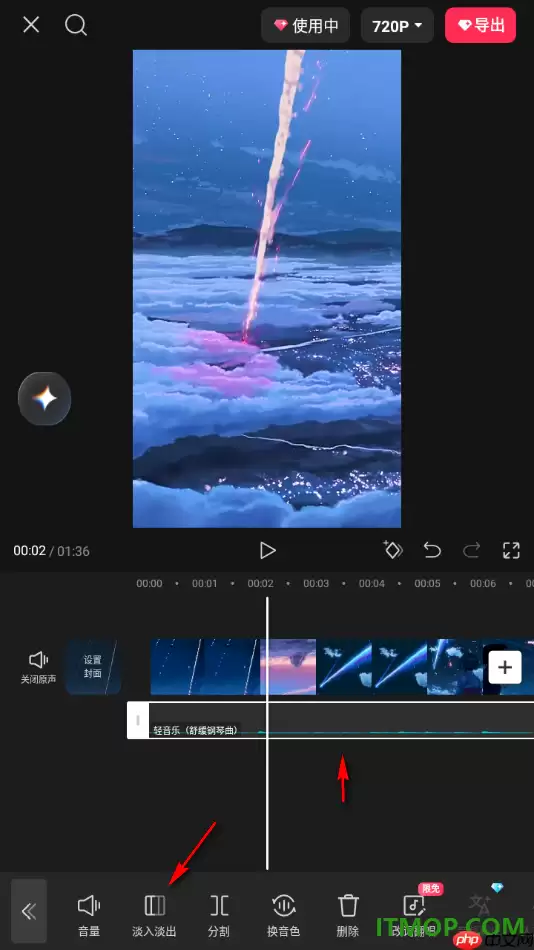
3. 点击下方【音频】区域,选择【音乐】并添加所需的背景音轨。
随后在时间轴上点击音频片段,底部功能栏中找到并点击【淡化】图标,部分版本显示为“淡入淡出”。
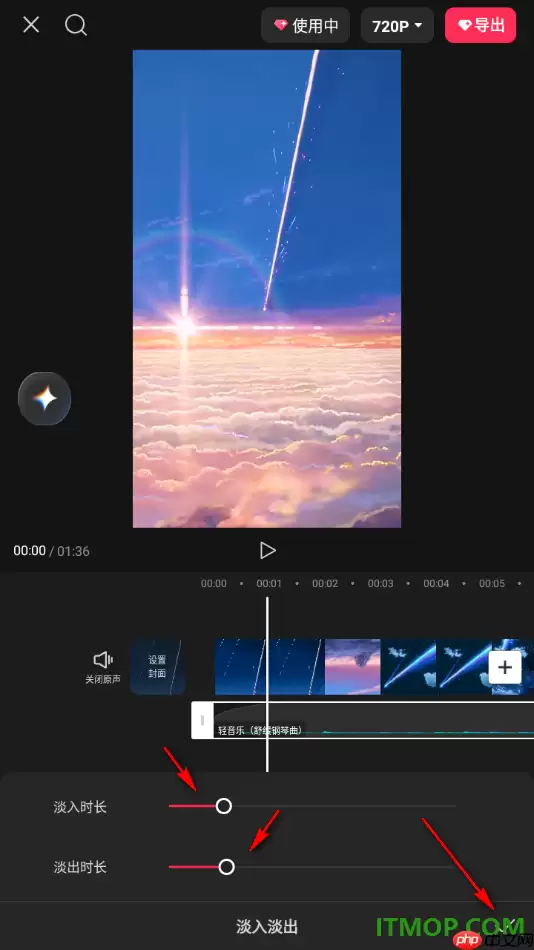
4. 进入淡化设置面板后,通过左右两侧滑块分别调节「淡入时长」与「淡出时长」。
建议初学者设为0.8秒淡入 + 1.2秒淡出,兼顾自然性与节奏感。
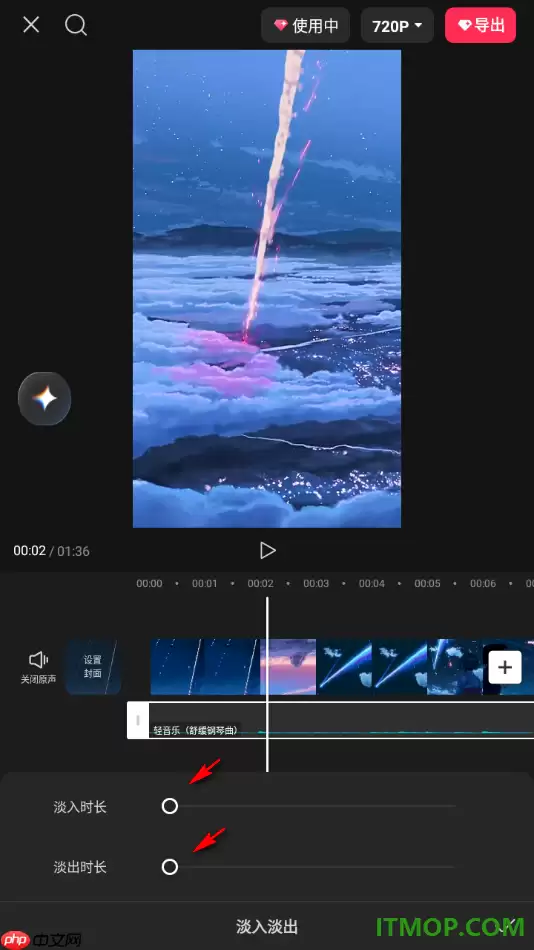
5. 调整完毕后,点击播放预览实时效果。
确认满意后,直接点击右下角对勾(√)保存设置即可生效。
功能补充说明
剪映在持续迭代中,不断优化音频编辑体验。新版已经支持波形可视化拖拽微调淡入/淡出的起止点,还可以给多段音频分别设置不同参数。
合理运用这个功能,不仅能增强情绪引导力,还能显著提升观众的沉浸感。好视频的听觉语言,往往就藏在这些细节里。

免责声明:文中图文均来自网络,如有侵权请联系删除,心愿游戏发布此文仅为传递信息,不代表心愿游戏认同其观点或证实其描述。
相关文章
更多-

- 剪映网页版官网入口 免费在线视频剪辑工具使用指南
- 时间:2026-08-23
-

- 剪映视频编辑软件:抖音官方剪辑工具介绍
- 时间:2026-08-21
-
- 剪映手机版删除已分割音乐片段的方法
- 时间:2026-08-21
-
- 剪映手机版如何给添加的音乐设置自动踩点
- 时间:2026-08-21
-

- 剪映手机版怎么给视频添加边框特效设置教程
- 时间:2026-08-18
-

- 剪映视频添加美食滤镜效果的方法教程
- 时间:2026-08-18
-

- 剪映快捷键怎么设置更高效使用
- 时间:2026-08-17
-

- 剪映朗读文本怎么设置?详细操作步骤指南
- 时间:2026-08-17
精选合集
更多大家都在玩
大家都在看
更多-

- 以下哪项是白露节气常见的节令水果 蚂蚁庄园今日答案9.7
- 时间:2026-09-06
-
- 蚂蚁庄园今天答题答案2026年9月7日
- 时间:2026-09-06
-
- 蚂蚁庄园答题今日答案2026年9月7日
- 时间:2026-09-06
-
- 蚂蚁庄园小课堂2026年9月7日最新题目答案
- 时间:2026-09-06
-
- 小鸡答题今天的答案是什么2026年9月7日
- 时间:2026-09-06
-
- 蚂蚁庄园每日答题答案2026年9月7日
- 时间:2026-09-06
-
- “收清露”是哪项节气的一项传统民俗活动 蚂蚁庄园今日答案9月7日
- 时间:2026-09-06
-
- 为保证唐卡的色彩长期不变传统上通常使用哪类颜料进行绘制 蚂蚁新村今日答案2026.9.6
- 时间:2026-09-06