OpenClaw服务器版本更新方法与操作指南
时间:2026-08-21 | 作者:冻月看渠 | 阅读:0OpenClaw 社区版本目前正处在快速迭代周期,团队也在紧锣密鼓地适配最新版本、扩展更多插件能力。
如果你希望在 Lighthouse 上体验到最新的 OpenClaw 部署与配置体验,建议直接参考本篇教程,升级到我们发布的最新版本。
如何判断是否需要更新?
方式一:在配置面板查看是否出现“一键更新”按钮
Lighthouse 控制台的 OpenClaw 应用管理面板已经支持一键更新。
如果当前应用模板需要更新,控制台上会直接亮出这个按钮:

方式二:根据服务器创建或重装时间判断
如果你的 OpenClaw 服务器创建时间,或者最近一次重装系统的时间,早于 2026 年 2 月 27 日,那么强烈建议你参考本教程进行一次应用版本更新。
更新 OpenClaw 应用模板
OpenClaw 开源社区的版本更新非常频繁,接入 QQ、企微、飞书、钉钉等渠道的插件也在持续迭代。
这里提供两种更新应用模板的思路,你可以根据实际情况选择。
- 方式一:一键更新
- 方式二:手动更新
方式一:一键更新
注意:一键更新会导致通道(Channels)配置被清空,更新完成后需要重新配置。
在控制台一键更新
登录 Lighthouse 控制台,进入 OpenClaw 实例详情页。
如果页面上出现了“一键更新”按钮,说明当前模板可以升级。
如果配置面板里没有这个按钮,说明当前版本还不需要更新,直接跳过即可。
单击 一键更新 按钮,在弹出的弹窗里仔细确认注意事项,然后点击 确认 开始更新。
注意:一键更新会清空通道(Channels)配置,更新完后需要重新配置。
模型(Models)、技能(Skills)和记忆不会丢失。更新过程预计需要 5~10 分钟,期间请耐心等待。
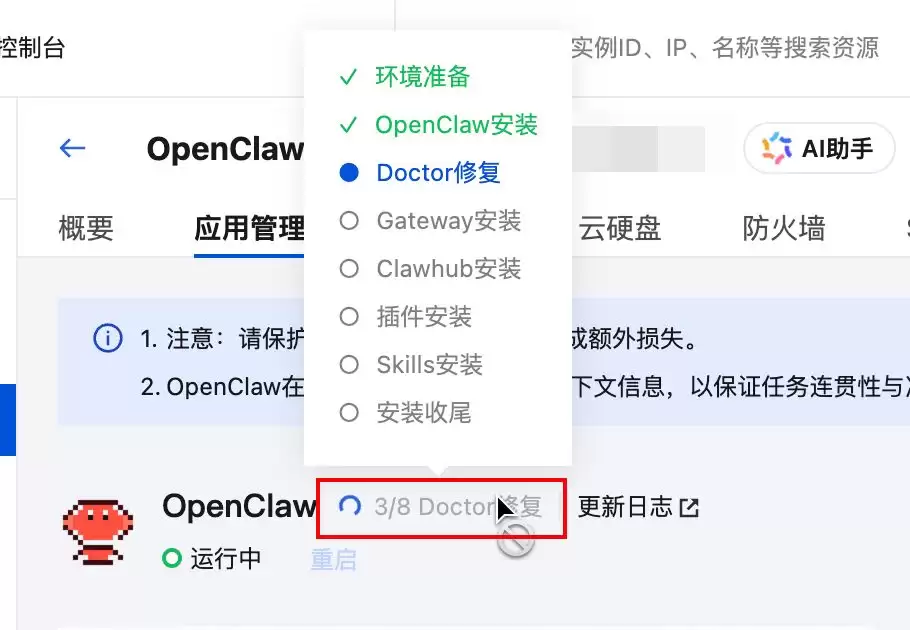
开始更新后,把鼠标移到图示位置,可以实时查看更新进度:
等待更新完成后,配置面板中的一键更新按钮会自动消失。
这时候就可以进行下一步操作了。

重新配置通道
完成一键更新后,需要参考《玩转 OpenClaw|云上 OpenClaw(Clawdbot)一键秒级部署指南》重新完成 通道(Channel) 的配置。
配置完成后,就能用上最新版的 OpenClaw 了。
方式二:手动更新
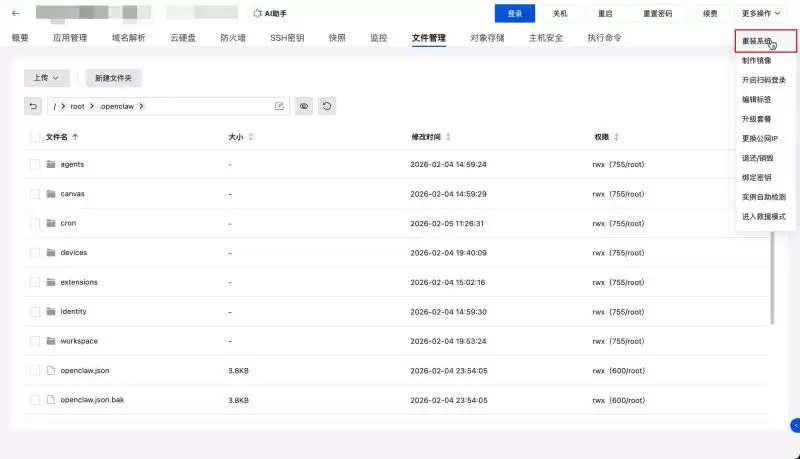
你也可以通过 重装系统 的方式,将当前部署在轻量应用服务器 Lighthouse 上的 OpenClaw 应用模板升级到最新版。
需要注意:重装系统会清空服务器系统盘内的所有数据。
所以在操作前,务必对 OpenClaw 的记忆等关键数据进行备份,方便重装后再恢复。
步骤一:将 OpenClaw 的记忆下载至本地
说明:如果觉得当前 OpenClaw 的记忆不重要、不需要保留,可以直接跳过这一步,直接执行重装。
OpenClaw 的记忆有点像游戏里的存档。
有些可以随时清空,有些则非常珍贵。建议在重装之前把这些记忆保存下来,重装完成后重新注入,让记忆可以“转生”到新环境里。
通常情况下,OpenClaw 会把有价值的记忆保存在两个位置:
- 日常记录:
memory/YYYY-MM-DD.md - 长期记忆:
MEMORY.md(如有)
这些文件连同伴 Skills 等内容,都存放在实例内的 workspace 文件夹里。
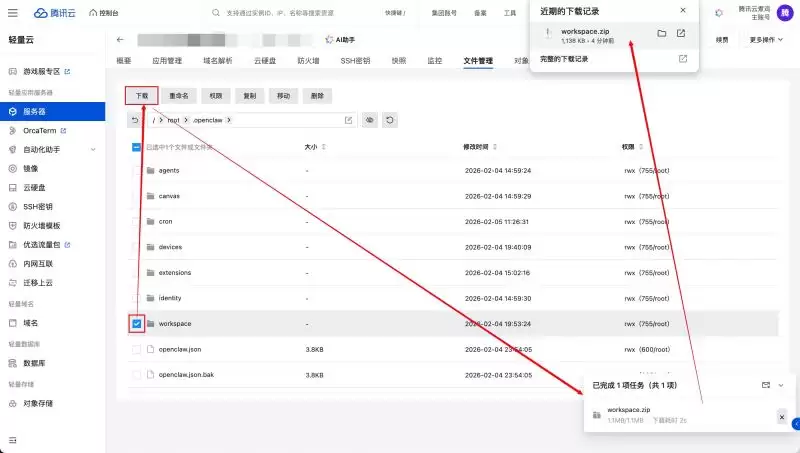
所以重装前,目标就是通过 Lighthouse 的 文件管理 功能,把整个 workspace 文件夹下载到本地。
说明:如果 workspace 大小超过 500MB,建议参考文件传输指引,选择更适合大文件的方式进行传输。
- 登录 Lighthouse 控制台,进入 OpenClaw 实例详情页。
- 找到并进入 文件管理 页面。

在页面上方的路径输入框中,粘贴以下路径并回车:
/root/.openclaw/
勾选 workspace 文件夹,在文件管理页中单击 下载 按钮。
Lighthouse 会自动将 workspace 压缩打包,并通过浏览器下载到本地电脑。这个压缩包请妥善保管,后续恢复记忆时会用到。
步骤二:通过重装系统升级应用模板版本
这部分会引导你在 Lighthouse 中完成 重装系统,以此实现 OpenClaw 应用模板的升级。
注意:重装过程中会强制自动关机;重装完成后,实例系统盘内的所有数据将被清除并恢复到初始状态,该操作不可恢复,请务必谨慎操作!
- 进入 Lighthouse 实例列表或实例详情页,通过“···”或“更多操作”找到并单击 重装系统,进入重装系统页。
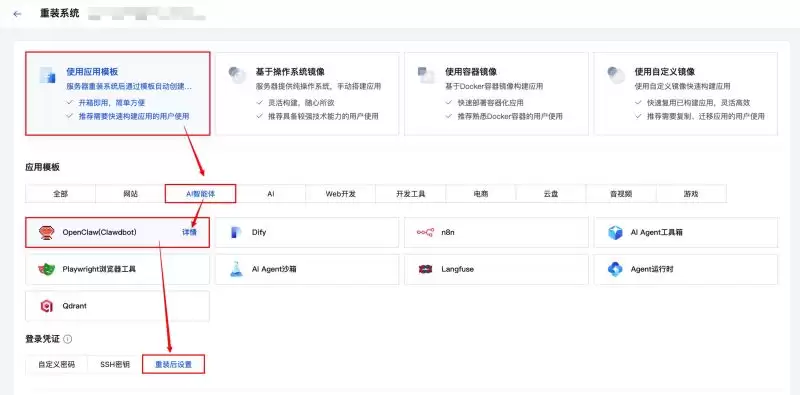
在重装系统页依次选择:应用模板 > AI 智能体 > OpenClaw,登录凭证可以暂时选择“重装后设置”。
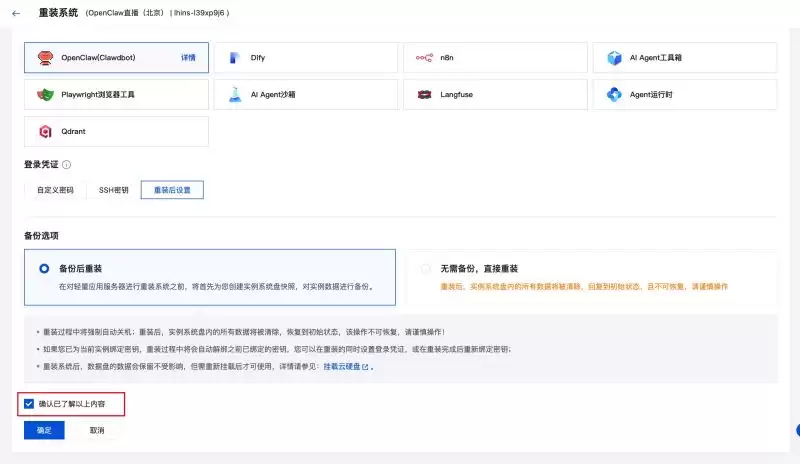
将页面向下滚动,根据实际情况选择备份选项。
说明:这里基于 Lighthouse 快照能力进行备份,会把实例系统盘在某一时刻的所有数据完整保留下来。
后续如果需要恢复,可以将实例还原到该快照创建时的状态。
通常建议选择 备份后重装,最大程度保障当前实例内的数据可恢复。
如果已经确认当前数据可以完全放弃,也可以选择 无需备份,直接重装。
在页面底部勾选“确认已了解以上内容”,单击 确定。
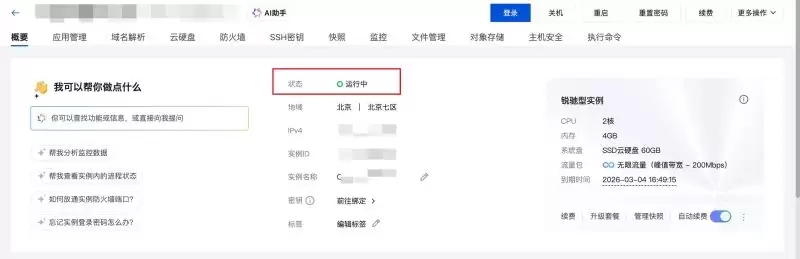
等待片刻,当实例状态重新变为 运行中 时,说明重装已经完成。
重装完成后,请前往实例的 防火墙 配置页,检查 18789 端口是否已放通。
步骤三:为 OpenClaw 恢复记忆
说明:如果 workspace 大小超过 500MB,建议使用更适合大文件的方式进行上传。
完成重装之后,需要先参考《玩转 OpenClaw|云上 OpenClaw(Clawdbot)一键秒级部署指南》重新配置 模型 和 通道(Channel)。
确保新环境中的基础能力可用后,再进行记忆恢复。
登录 Lighthouse 控制台,进入服务器详情页的 文件管理 页签,在路径输入框中输入:
/root/.openclaw/
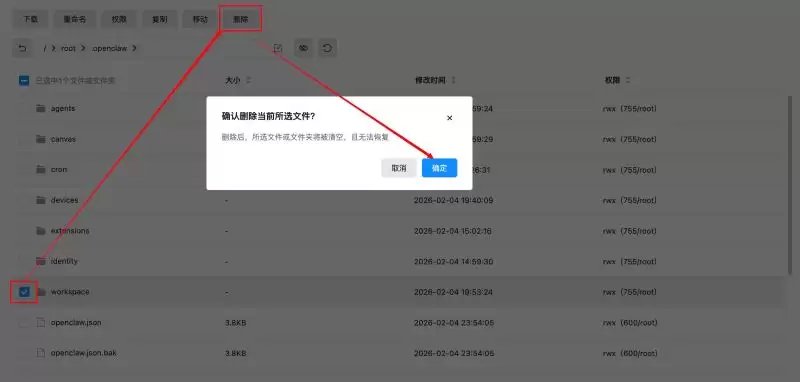
定位到 workspace 文件夹,勾选后单击 删除,清理掉当前空白或默认的 workspace:
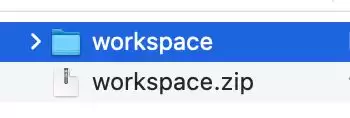
回到本地电脑,先解压之前在“将 OpenClaw 的记忆下载至本地”步骤中保存的 workspace 压缩包:
返回 Lighthouse 文件管理页,选择 上传 > 上传文件夹,将刚才解压后的 workspace 文件夹上传到 /root/.openclaw/ 目录下:

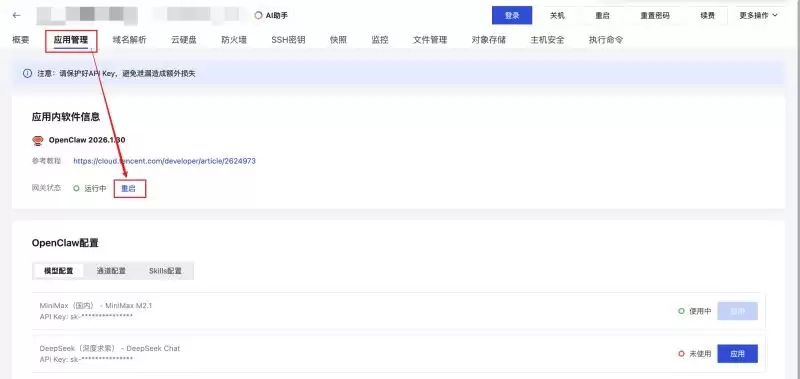
上传完成后,前往 OpenClaw 应用管理页,单击 重启 按钮,让网关重新加载 workspace:
步骤四:验证记忆恢复效果
完成上述操作后,回到实际使用的会话窗口(这里以 QQ Bot 为例),问一个与记忆相关的问题。
通过回复结果,验证重装后的 OpenClaw 是否成功“继承”了之前的记忆。


免责声明:文中图文均来自网络,如有侵权请联系删除,心愿游戏发布此文仅为传递信息,不代表心愿游戏认同其观点或证实其描述。
相关文章
更多-

- OpenClaw多Agent配置教程:从零搭建AI协作团队
- 时间:2026-08-21
-

- 阿里云部署OpenClaw全流程从零到一实战指南
- 时间:2026-08-21
-

- OpenClaw Gateway设备Token不匹配问题排查与解决方法
- 时间:2026-08-21
-

- 本地部署OpenClaw并接入企业微信机器人操作指南
- 时间:2026-08-21
-

- Spring Boot中落地OpenClaw实战教程:手把手Java开发指南
- 时间:2026-08-21
-

- Windows系统安装OpenClaw完整步骤指南
- 时间:2026-08-21
-

- Windows与Ubuntu系统OpenClaw安装教程详解
- 时间:2026-08-21
-

- OpenClaw ClawHub公共Skills注册中心实战指南
- 时间:2026-08-21
精选合集
更多大家都在玩
大家都在看
更多-

- 蚂蚁新村小课堂今日答案9月30日 职业分类大典中工种与职业的关系是
- 时间:2026-09-30
-
- 蚂蚁新村2026年9月30日答案最新
- 时间:2026-09-30
-
- 蚂蚁庄园答案2026年10月1日
- 时间:2026-09-30
-
- 蚂蚁庄园今天答题答案2026年10月1日
- 时间:2026-09-30
-
- 蚂蚁庄园今日答案2026年10月1日
- 时间:2026-09-30
-
- “国庆”一词最早见于我国哪个朝代 蚂蚁庄园今日答案10.1
- 时间:2026-09-30
-
- 小鸡答题今天的答案是什么2026年10月1日
- 时间:2026-09-30
-
- 蚂蚁庄园每日答题答案2026年10月1日
- 时间:2026-09-30