在已经安装好 NVIDIA 驱动和系统 CUDA 的机器上,Conda 里的 PyTorch 仍然提示 CUDA 不可用,是很常见的一类问题。真正的关键通常不在“有没有装 PyTorch”,而在虚拟环境能否找到宿主机上的 CUDA 运行库、编译器以及相关路径;下面按原理、配置方法和排查步骤拆开讲,方便你判断该用哪一种方案。
从一次典型报错说起:为什么环境里明明有 PyTorch,CUDA 还是不可用
在 Conda 创建的 PyTorch 虚拟环境里跑深度学习代码,常见报错包括:
RuntimeError: CUDA error: no kernel image is available for execution on the device或者更直接一点:
torch.cuda.is_available()返回 False。
很多教程会建议直接在环境里安装一整套 CUDA 依赖,例如:
conda install pytorch torchvision torchaudio cudatoolkit=11.3 -c pytorch这确实能覆盖一部分场景,但也有两个明显问题:
- 每个虚拟环境都要单独放一份 CUDA Toolkit,磁盘占用高。
- 一旦项目要用到系统级 CUDA 能力,例如依赖
nvcc编译的自定义算子,或者与系统 CUDA 深度绑定的 TensorRT,环境内自带的精简版 Toolkit 往往不够用。
更常见的实际情况是,宿主机已经通过官方方式安装了完整 CUDA Toolkit,比如 /usr/local/cuda-11.8,此时更合理的目标是:让 Conda 虚拟环境里的 PyTorch 直接调用系统 CUDA,而不是在每个环境中再复制一份。要做到这一点,本质上就是给虚拟环境补齐环境变量,让它知道该去哪里找库和编译器。
为什么 Conda 环境默认“看不见”系统 CUDA
先看一遍 PyTorch 调用 CUDA 时的基本链路。当你执行:

import torch
torch.cuda.is_available()
背后至少会发生几件事:
- Python 解释器加载
torch模块。 torch作为 C++ 扩展,尝试动态链接 CUDA 运行时库,例如libcudart.so、libcublas.so。- Linux 动态链接器
ld.so按既定规则去磁盘上搜索这些库,搜索范围受环境变量影响,最关键的是LD_LIBRARY_PATH。
Conda 在激活环境时,确实会修改 PATH,把当前环境的 bin 目录放到前面,所以你输入 python、pip 时会优先使用环境内版本。但默认情况下,Conda 并不会替你改 LD_LIBRARY_PATH 这一类库搜索路径。
这就导致一个常见错位:PyTorch 装在虚拟环境里,运行时却找不到系统 CUDA 库。比如系统 CUDA 安装在 /usr/local/cuda-11.8/lib64,如果这个目录不在 LD_LIBRARY_PATH 中,动态链接器就不会去那里找,自然也就可能出现 CUDA 不可用。
所以核心任务可以归纳成一句话:把系统 CUDA 的路径纳入当前虚拟环境的可见范围。
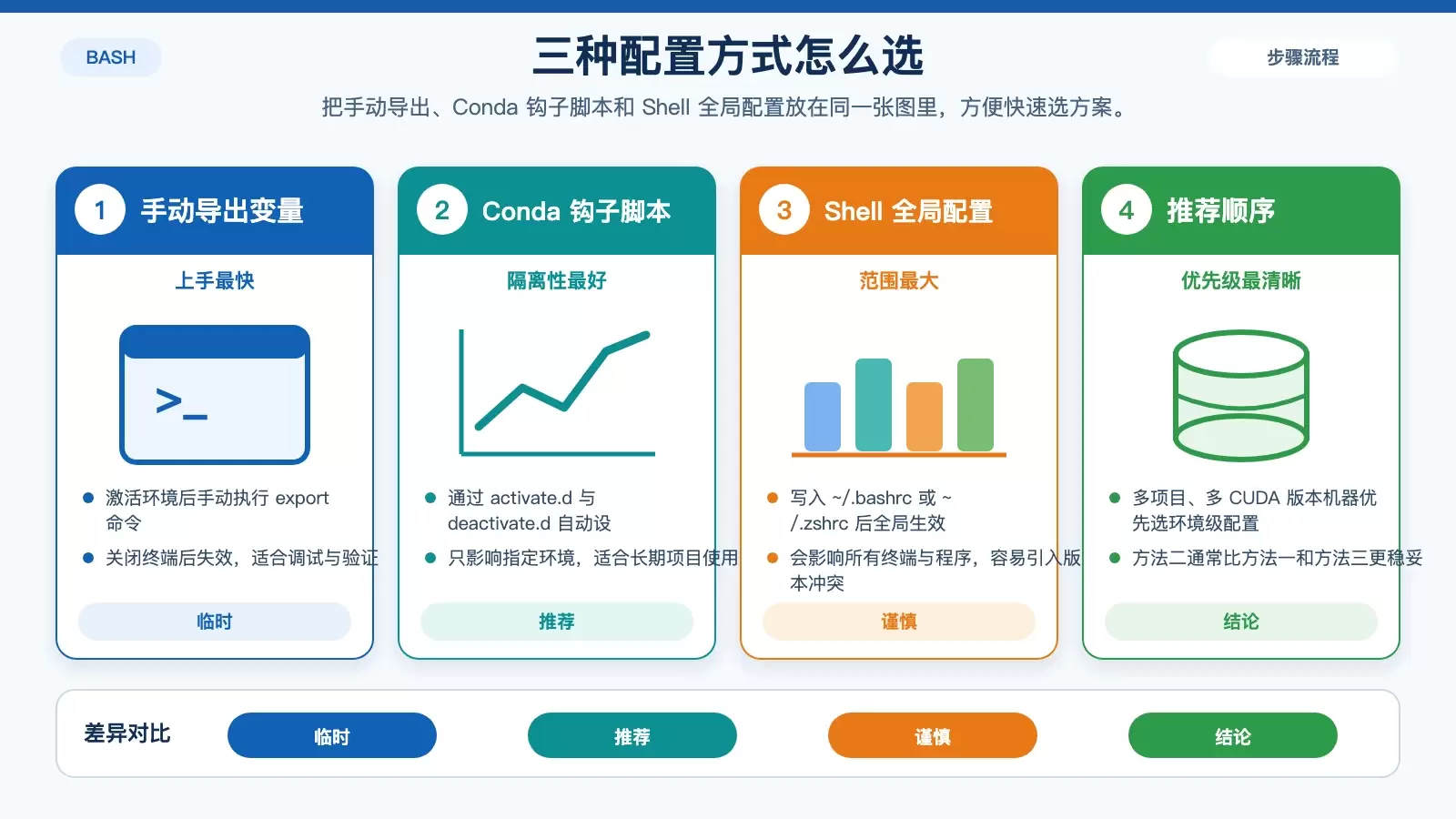
方法一:临时生效,激活环境后手动导出变量
如果你只是想先验证问题是否出在环境变量,最直接的方法就是手动设置。每次激活环境后,在当前终端里执行:
# 1. 激活你的PyTorch虚拟环境
conda activate your_pytorch_env

# 2. 手动设置CUDA相关环境变量
# 假设你的系统CUDA安装在 /usr/local/cuda-11.8
export CUDA_HOME=/usr/local/cuda-11.8
export PATH=$CUDA_HOME/bin:$PATH
export LD_LIBRARY_PATH=$CUDA_HOME/lib64:$LD_LIBRARY_PATH
这三行分别解决三个问题:
CUDA_HOME指明 CUDA 根目录,很多构建工具会读取它。PATH加上$CUDA_HOME/bin后,环境内就能直接调用系统nvcc。LD_LIBRARY_PATH加上$CUDA_HOME/lib64后,动态链接器才知道去哪里找 CUDA 运行库。
配置完成后,可以立刻验证:
import torch
print(torch.cuda.is_available()) # 应该输出 True
print(torch.version.cuda) # 输出PyTorch构建时对应的CUDA版本,如 11.8
print(torch.cuda.get_device_name(0)) # 输出你的GPU型号
临时方式适合什么场景
- 第一次定位问题,确认是否真的是路径配置导致。
- 临时调试、一次性训练任务或短期实验。
- 你还没决定最终要绑定哪个系统 CUDA 版本。
手动导出时的几个注意点
- 路径一定要先确认,
/usr/local/cuda-11.8只是示例。可以用ls /usr/local/cuda*或which nvcc查实际安装位置。 $CUDA_HOME/bin:$PATH和$CUDA_HOME/lib64:$LD_LIBRARY_PATH的顺序不要写反,通常要让系统 CUDA 路径优先。- 这种方式只对当前终端有效,关闭窗口后要重新执行。
方法二:推荐做法,用 Conda 激活/停用脚本自动配置
如果这个环境会长期使用,手动 export 显然不够省事。更适合网站教程读者复用的方案,是直接使用 Conda 环境自带的激活与停用钩子脚本,把 CUDA 路径绑定到指定环境,而不是绑定到整个系统。
先用下面的命令找到环境路径并建立脚本目录:
# 查看环境列表和路径
conda info --envs

# 假设环境位于 ~/miniconda3/envs/pytorch_gpu
cd ~/miniconda3/envs/pytorch_gpu
mkdir -p ./etc/conda/activate.d
mkdir -p ./etc/conda/deactivate.d
创建激活脚本
在 ./etc/conda/activate.d/ 下创建 set_cuda_vars.sh:
# 编辑激活脚本
nano ./etc/conda/activate.d/set_cuda_vars.sh
写入以下内容:
#!/bin/bash
# 此脚本在conda activate时自动执行
export OLD_CUDA_HOME=$CUDA_HOME
export OLD_PATH=$PATH
export OLD_LD_LIBRARY_PATH=$LD_LIBRARY_PATH
export CUDA_HOME=/usr/local/cuda-11.8
export PATH=$CUDA_HOME/bin:$PATH
export LD_LIBRARY_PATH=$CUDA_HOME/lib64:$LD_LIBRARY_PATH
echo "CUDA environment variables set for $CONDA_DEFAULT_ENV"
创建停用脚本
在 ./etc/conda/deactivate.d/ 下创建 unset_cuda_vars.sh:
# 编辑停用脚本
nano ./etc/conda/deactivate.d/unset_cuda_vars.sh
写入以下内容:
#!/bin/bash
# 此脚本在conda deactivate时自动执行
export CUDA_HOME=$OLD_CUDA_HOME
export PATH=$OLD_PATH
export LD_LIBRARY_PATH=$OLD_LD_LIBRARY_PATH
unset OLD_CUDA_HOME
unset OLD_PATH
unset OLD_LIBRARY_PATH
echo "CUDA environment variables restored."
然后赋予执行权限:
chmod +x ./etc/conda/activate.d/set_cuda_vars.sh ./etc/conda/deactivate.d/unset_cuda_vars.sh为什么这种方案更适合长期使用
- 激活环境时自动注入 CUDA 路径,不需要每次手动输入。
- 停用环境时自动恢复原有变量,避免不同项目之间互相污染。
- 影响范围仅限当前 Conda 环境,不会改动基础环境和其他环境。
如果激活后仍有问题,可以直接检查:
echo $PATH
echo $LD_LIBRARY_PATH
确认 CUDA 路径是否已经排在前面。
方法三:写入 Shell 配置文件,全局生效但要谨慎
还有一种做法,是把 CUDA 变量直接写进用户级 Shell 配置文件,例如 ~/.bashrc 或 ~/.zshrc:
# 打开你的shell配置文件,例如对于bash
nano ~/.bashrc

# 在文件末尾添加以下行
export CUDA_HOME=/usr/local/cuda-11.8
export PATH=$CUDA_HOME/bin:$PATH
export LD_LIBRARY_PATH=$CUDA_HOME/lib64:$LD_LIBRARY_PATH
保存后执行:
source ~/.bashrc这种方式的优点是简单,但副作用也最明显:
- 会影响所有终端会话和程序。
- 如果某个 Conda 环境安装了另一版本的
cudatoolkit,容易出现路径优先级冲突。 - 当你需要在多个 CUDA 版本之间切换时,维护起来会很麻烦。
因此,对于多项目开发或多环境机器,优先级依然应该是:方法二 > 方法一 > 方法三。
配置后仍不生效,按这几步继续排查
如果 LD_LIBRARY_PATH 已经设置,但 torch.cuda.is_available() 还是返回 False,问题通常落在版本兼容性、动态链接失败,或者 GPU 架构不匹配这几类原因上。
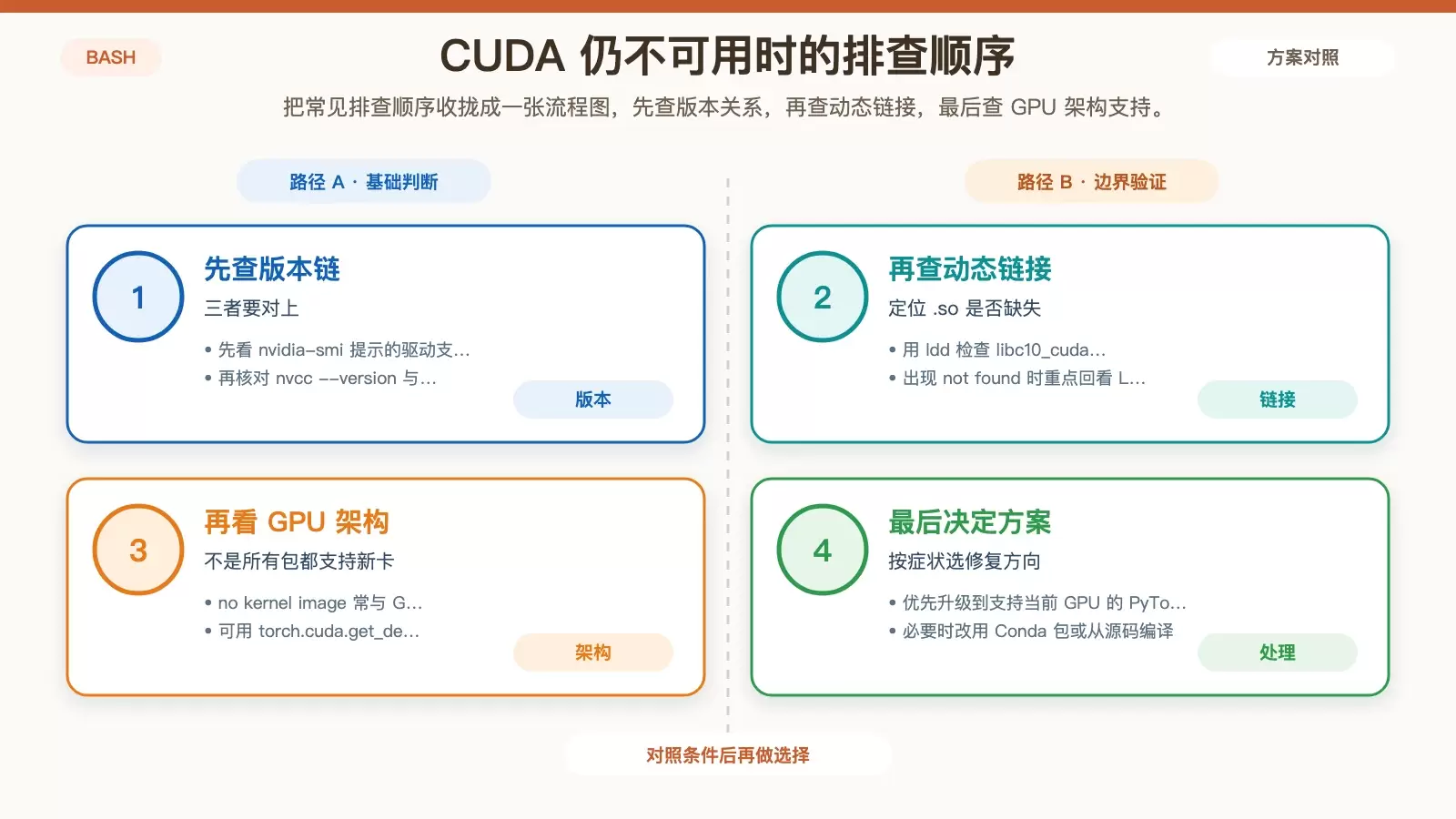
先核对 PyTorch、Toolkit 和驱动三者版本关系
先查驱动支持的最高 CUDA 版本:
nvidia-smi例如输出里出现 CUDA Version: 12.4,表示当前驱动最高支持 CUDA 12.4 运行时。
再查系统 CUDA Toolkit 版本:
cd $CUDA_HOME/bin
./nvcc --version
最后查 PyTorch 是按哪个 CUDA 版本构建的:
import torch
print(torch.version.cuda) # 输出PyTorch构建时使用的CUDA版本
可以按下面这条规则判断:
torch.version.cuda≤ 系统 CUDA Toolkit 版本 ≤nvidia-smi显示的驱动支持版本。
典型情况包括:
- 理想情况:三者一致,例如都为 11.8。
- 常见可运行情况:PyTorch 构建版本 11.8,系统 Toolkit 11.8,驱动支持 12.4。
- 必然失败情况:PyTorch 构建版本 12.1,但系统 Toolkit 只有 11.8。
再用 ldd 检查库到底有没有被找到
当版本看起来没问题时,就该检查动态链接本身。先定位 PyTorch 的 CUDA 相关库:
find $CONDA_PREFIX -name "libc10_cuda.so" 2>/dev/null
ls -la $CONDA_PREFIX/lib/python3.9/site-packages/torch/lib/
然后执行:
ldd $CONDA_PREFIX/lib/python3.9/site-packages/torch/lib/libc10_cuda.so | grep cuda如果输出里出现:
libcudart.so.xxxx => not found就说明问题已经坐实:动态链接器确实没找到对应的 CUDA 库。此时再检查:
echo $LD_LIBRARY_PATH并确认相关 .so 文件是否真的存在于对应的 lib64 目录下,必要时可以用 find 再搜一遍。
遇到 no kernel image is available,重点看 GPU 架构支持
CUDA error: no kernel image is available for execution on the device 这类报错,很多时候不是“没找到库”,而是当前 PyTorch 二进制包并没有为你的 GPU 架构提供可运行的预编译代码。
先在 Python 中查询当前设备能力:
import torch
if torch.cuda.is_available():
    device = torch.cuda.current_device()
    print(torch.cuda.get_device_capability(device)) # 输出如 (8, 6)
    print(torch.cuda.get_device_name(device)) # 输出GPU型号
例如 (8, 6) 表示计算能力 8.6。接下来要对照你所安装的 PyTorch 版本说明,确认对应 wheel 或包是否支持该计算能力。较新的显卡架构,可能不会被较老版本 PyTorch 充分覆盖。
这一类问题常见解决方向有三个:
- 升级到支持当前 GPU 架构的 PyTorch 版本。
- 必须锁定旧版本时,从源码编译并指定目标计算能力。
- 改用 Conda 渠道安装,尝试获得更合适的二进制支持,例如:
conda install pytorch torchvision torchaudio pytorch-cuda=11.8 -c pytorch -c nvidia
推荐实践与可直接复用的脚本模板
如果目标很明确,就是“让某个 Conda 环境稳定调用系统 CUDA”,最推荐的仍然是激活/停用钩子脚本方案。它兼顾自动化、隔离性和可维护性,适合长期项目,也适合一台机器上并存多个 CUDA 版本的情况。
下面给出一个更稳妥的增强模板。
激活脚本:etc/conda/activate.d/set_cuda_vars.sh
#!/bin/bash
# 设置系统CUDA路径,请根据实际情况修改
SYS_CUDA_HOME="/usr/local/cuda-11.8"
# 检查路径是否存在
if [ ! -d "$SYS_CUDA_HOME" ]; then
    echo "[WARNING] 配置的CUDA路径不存在: $SYS_CUDA_HOME"
    echo "[WARNING] 请检查并修改脚本中的 SYS_CUDA_HOME 变量。"
    # 可以尝试自动查找
    if [ -d "/usr/local/cuda" ]; then
        SYS_CUDA_HOME="/usr/local/cuda"
        echo "[INFO] 自动使用软链接路径: $SYS_CUDA_HOME"
    else
        return 0 # 不设置,避免错误
    fi
fi
# 备份旧变量
export CONDA_BACKUP_CUDA_HOME="$CUDA_HOME"
export CONDA_BACKUP_PATH="$PATH"
export CONDA_BACKUP_LD_LIBRARY_PATH="$LD_LIBRARY_PATH"
# 设置NVIDIA相关环境变量,某些库(如TensorRT)会用到
export CONDA_BACKUP_NVCC_PREPEND_FLAGS="$NVCC_PREPEND_FLAGS"
# 设置新变量
export CUDA_HOME="$SYS_CUDA_HOME"
export PATH="$CUDA_HOME/bin:$PATH"
export LD_LIBRARY_PATH="$CUDA_HOME/lib64:$CUDA_HOME/extras/CUPTI/lib64:$LD_LIBRARY_PATH"
# 可选:为nvcc编译器添加包含路径,如果你需要编译CUDA代码
export NVCC_PREPEND_FLAGS="-I$CUDA_HOME/include $NVCC_PREPEND_FLAGS"
echo "[INFO] 已为环境 '$CONDA_DEFAULT_ENV' 设置系统CUDA路径: $CUDA_HOME"停用脚本:etc/conda/deactivate.d/unset_cuda_vars.sh
#!/bin/bash
# 恢复环境变量
if [ -n "$CONDA_BACKUP_CUDA_HOME" ]; then
    export CUDA_HOME="$CONDA_BACKUP_CUDA_HOME"
    unset CONDA_BACKUP_CUDA_HOME
else
    unset CUDA_HOME
fi
export PATH="$CONDA_BACKUP_PATH"
unset CONDA_BACKUP_PATH
export LD_LIBRARY_PATH="$CONDA_BACKUP_LD_LIBRARY_PATH"
unset CONDA_BACKUP_LD_LIBRARY_PATH
if [ -n "$CONDA_BACKUP_NVCC_PREPEND_FLAGS" ]; then
    export NVCC_PREPEND_FLAGS="$CONDA_BACKUP_NVCC_PREPEND_FLAGS"
    unset CONDA_BACKUP_NVCC_PREPEND_FLAGS
else
    unset NVCC_PREPEND_FLAGS
fi
echo "[INFO] 已恢复CUDA相关环境变量。"
这套模板相比基础版多做了几件事:先检查路径是否存在,支持回退到 /usr/local/cuda 软链接,还顺带处理了 CUPTI 和 NVCC_PREPEND_FLAGS 这类在编译、分析或 TensorRT 相关场景里可能用到的变量。对需要长期维护多个深度学习项目的机器来说,这种写法更稳一些。