PPT背景音乐从头到尾播放设置方法指南
时间:2026-08-23 | 作者:云端旅人 | 阅读:0在PPT中为整个演示流程配上背景音乐,操作上其实并不复杂。
关键就两步:把音频放到第一张幻灯片里,再告诉它“别停,播到最后”。
下面用Microsoft 365版的PowerPoint来演示,整个过程简洁高效,完全适配你的联想ThinkPad E14加Windows 10家庭版环境。
一、为何PPT需要全程背景音乐?
合适的背景音乐能直接提升演示的感染力——企业发布会上强化品牌调性,教学课件里营造专注氛围,婚礼纪念视频中唤起情感共鸣。
根据微软2024年的官方支持文档,PowerPoint原生支持“跨幻灯片播放”与“后台持续播放”功能。本质上是把音频对象绑定到整个放映会话,而不是单页内容。这才是实现专业级多媒体呈现的技术基础。
二、Microsoft 365中设置背景音乐的完整流程
第一步:插入音频文件
打开PPT文件,定位到第一张幻灯片。点击顶部菜单栏【插入】,在“媒体”区域选择【音频】。
接着点击【PC上的音频】,浏览并选中MP3或WAV格式的背景音乐文件(推荐使用无损压缩音频以保障音质)。最后点击“插入”。
图1:插入音频界面
第二步:进入播放设置面板
插入后,幻灯片上会显示一个默认的音频图标。单击该图标,顶部会自动激活【音频工具—播放】选项卡。
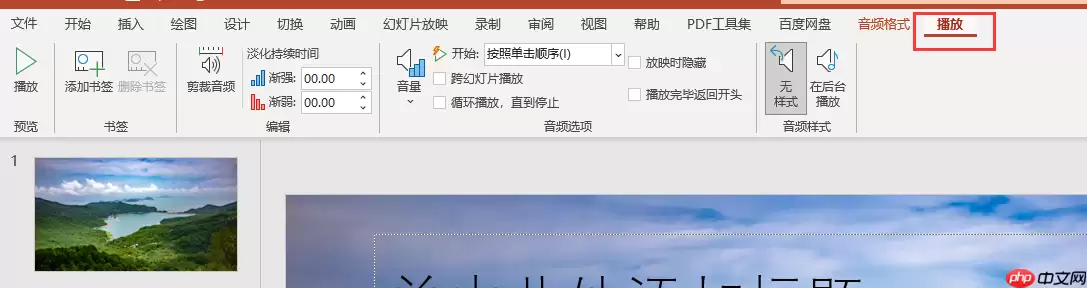
图2:音频设置面板界面
细节优化(可选,但推荐)
如果你想让音乐过渡更自然,还可以做一些细节优化。
- 剪裁音频:点击【剪裁音频】,拖动绿色滑块设定起始点、红色滑块设定结束点,精准控制播放区间。点击【播放】可以实时预听效果。

图3:剪裁音频界面 - 淡入/淡出:在【音频选项】组中设置“淡入”与“淡出”时长,比如2秒,能让音乐自然融入与退场,避免突兀启停。
- 音量调节:展开【音量】下拉菜单,建议设为“低”或“中等”,确保不会压过人声讲解。

图4:淡化与音频设置界面
三、实现从头到尾无缝播放的两种可靠方式
方法一:一键启用「在后台播放」(最简推荐)
点击【音频工具—播放】选项卡中的【在后台播放】按钮,系统会自动完成三项关键配置:
- 开始方式设为“自动”
- 勾选“跨幻灯片播放”
- 勾选“循环播放,直到停止”
同时默认隐藏音频图标,保持页面视觉纯净。
方法二:手动组合设置(适合需要精细控制的场景)
如果你需要自定义终止时机或兼容特定策略,可以手动勾选以下选项:
- 【开始】→ 选择“自动”
- 【跨幻灯片播放】→ 勾选,并在其右侧下拉框中指定“最后一张幻灯片”
- 【循环播放,直到停止】→ 勾选
- 【放映时隐藏】→ 勾选(避免图标干扰画面)

图5:播放设置界面
四、验证与导出建议
设置完成后,进入【幻灯片放映】并全屏预览。确认音乐是否符合预期:
- 第一页自动响起
- 翻页过程中无中断
- 最后一页结束后自然停止(或按ESC退出)
如果需要长期离线播放,或者担心字体和音频路径依赖问题,建议直接导出为MP4格式。
操作步骤:点击【文件】→【导出】→【创建视频】,勾选“使用录制的计时和旁白”。系统会把音频固化进视频流,彻底杜绝播放异常。
简单总结一下:在Microsoft 365中设置PPT背景音乐,只需两步——先【插入→PC上的音频】,再【播放选项卡→点“在后台播放”】。
全程播放即刻生效,不需要复杂动画或第三方插件,完美适配你的ThinkPad E14与Windows 10环境。

免责声明:文中图文均来自网络,如有侵权请联系删除,心愿游戏发布此文仅为传递信息,不代表心愿游戏认同其观点或证实其描述。
相关文章
更多-
- PPT电子相册制作全攻略与实用技巧
- 时间:2026-08-23
-
- 免费PPT模板网站入口大全 无需注册直接下载
- 时间:2026-08-23
-
- PPT动画制作技巧 局部突出与先后顺序设置指南
- 时间:2026-08-23
-
- PPT自动播放速度设置与调慢方法详解
- 时间:2026-08-23
-
- PPT动画效果设置与全部删除方法
- 时间:2026-08-23
-

- PDF在线转PPT的方法及版式检查技巧
- 时间:2026-08-21
-
- Office艺术字字体大小怎么修改更方便
- 时间:2026-08-17
-

- PPT转换成PDF格式的方法及避免版式变化技巧
- 时间:2026-08-15
精选合集
更多大家都在玩
大家都在看
更多-

- 金山毒霸怎么查杀病毒
- 时间:2026-10-17
-

- 金舟PDF编辑器怎么编辑PDF文件
- 时间:2026-10-17
-

- 老毛桃U盘启动盘怎么制作
- 时间:2026-10-17
-

- 得力OCR文字识别怎么提取图片文字
- 时间:2026-10-17
-

- 超级捕快怎么录制电脑屏幕
- 时间:2026-10-17
-

- 崩坏3?时序之律者·寻梦者?角色定位及机制介绍
- 时间:2026-10-17
-

- 《雾海之下》浪花游鲨介绍
- 时间:2026-10-17
-

- 《搞笑找茬脑洞》家庭烧烤帮找到12种食物来烧烤通关攻略
- 时间:2026-10-17