金舟PDF编辑器怎么编辑PDF文件
时间:2026-10-17 | 作者:云端旅人 | 阅读:0相信许多的童鞋想明白金舟PDF编辑器怎么编辑PDF文件,下面由心愿游戏的小编为你介绍一下吧,跟小编一起来看看哦!
金舟PDF编辑器怎么编辑PDF文件
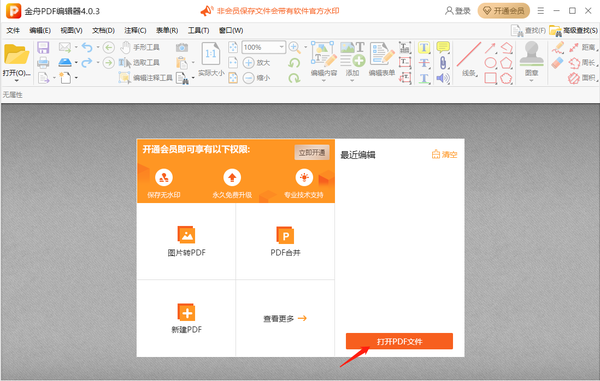
第1步:用金舟PDF编辑器打开需要修改的PDF文件

第2步:在上方工具栏里点"编辑内容"
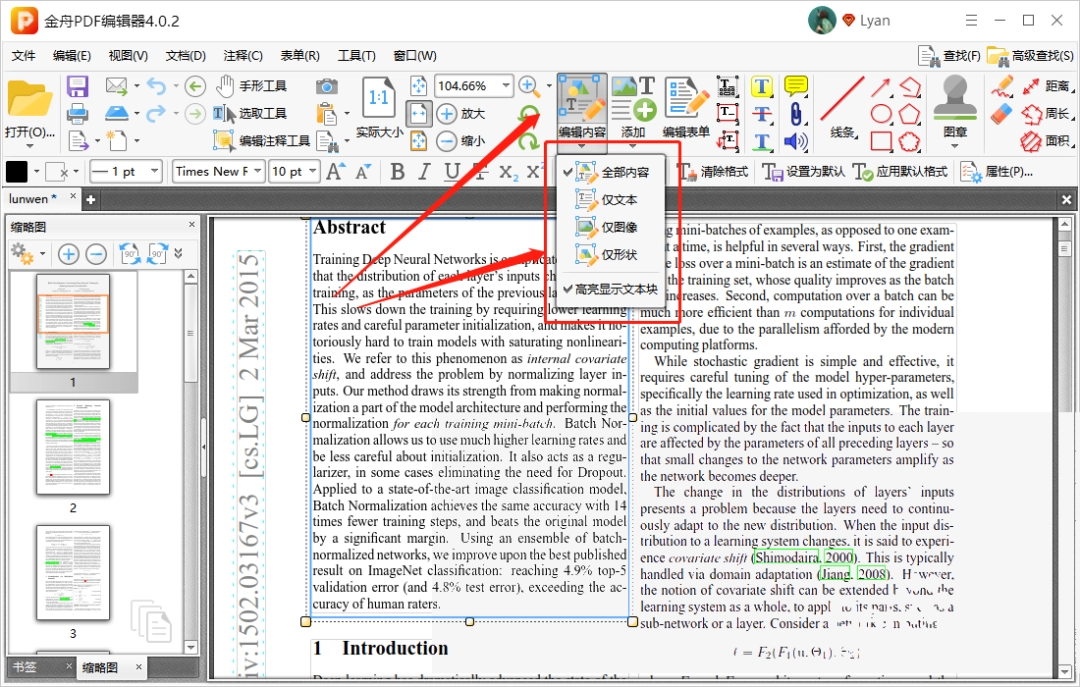
第3步:根据需要选择"添加文本",在页面上插入文字
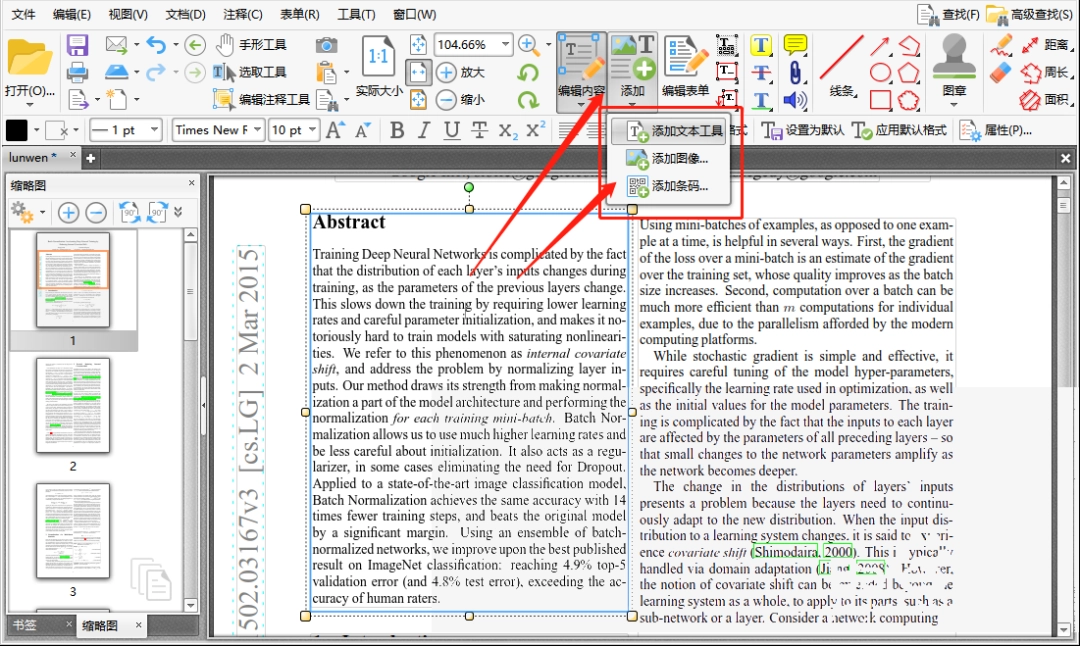
第4步:也可以直接双击要改的段落,让它进入可编辑状态

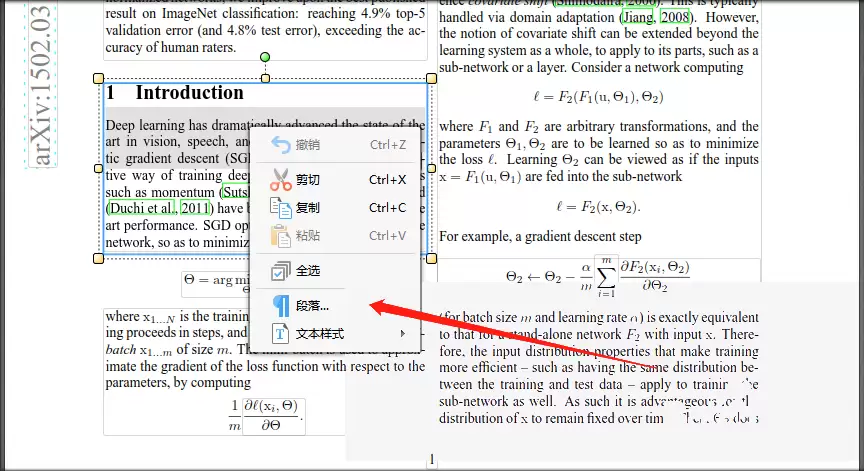
第5步:选中文字后用复制粘贴的方式替换内容
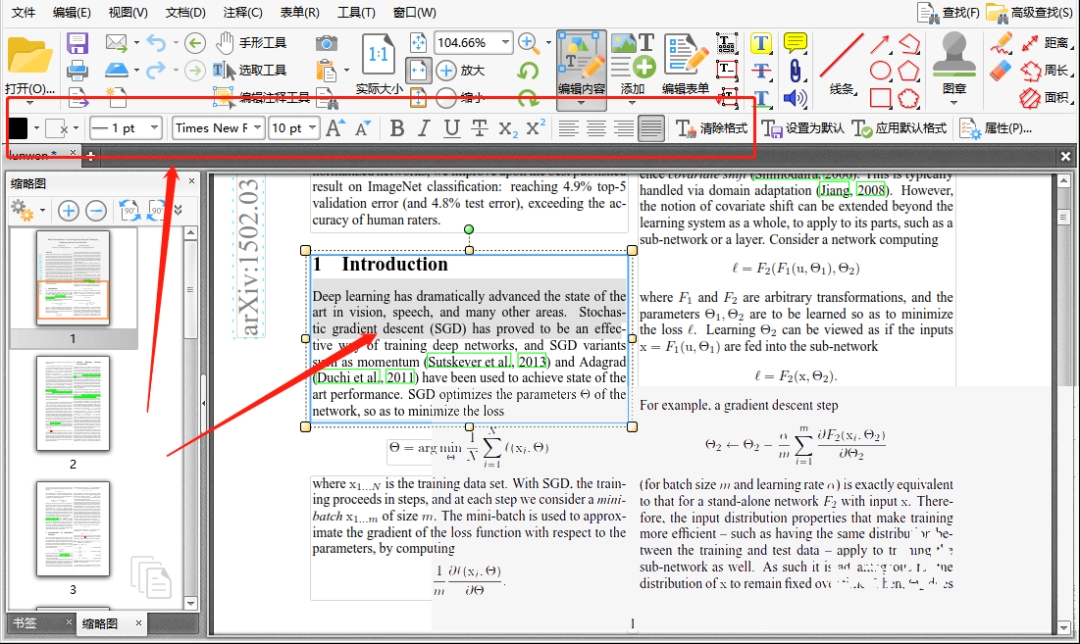
第6步:其余要改的地方按同样的方法处理,最后保存文件
心愿游戏的小编为您带来的金舟PDF编辑器怎么编辑PDF文件,希望帮到小伙伴们,更多相关的文章请收藏心愿游戏

免责声明:文中图文均来自网络,如有侵权请联系删除,心愿游戏发布此文仅为传递信息,不代表心愿游戏认同其观点或证实其描述。
相关文章
更多-

- PDF密码解除教程:8种简单有效的解密方法详解
- 时间:2026-05-18
-

- PDF删除空白页的5个实用方法 快速清理文档
- 时间:2026-05-18
-
- PDF删除页面教程:5个简单方法轻松编辑PDF文件
- 时间:2026-05-18
-
- 金舟PDF编辑器怎么分割pdf文件页面
- 时间:2025-09-09
-
- 金舟PDF编辑器在哪里添加数字签名
- 时间:2025-09-09
-

- 金舟PDF编辑器怎么将PDF转为图片
- 时间:2025-09-08
-
- 金舟PDF编辑器怎么合并多个pdf文件
- 时间:2025-09-08
-
- 金舟PDF编辑器怎么设置文本行距
- 时间:2025-09-08
精选合集
更多大家都在玩
大家都在看
更多-

- 金山毒霸怎么查杀病毒
- 时间:2026-10-17
-
- 金舟PDF编辑器怎么编辑PDF文件
- 时间:2026-10-17
-

- 老毛桃U盘启动盘怎么制作
- 时间:2026-10-17
-

- 得力OCR文字识别怎么提取图片文字
- 时间:2026-10-17
-

- 超级捕快怎么录制电脑屏幕
- 时间:2026-10-17
-

- 崩坏3?时序之律者·寻梦者?角色定位及机制介绍
- 时间:2026-10-17
-

- 《雾海之下》浪花游鲨介绍
- 时间:2026-10-17
-

- 《搞笑找茬脑洞》家庭烧烤帮找到12种食物来烧烤通关攻略
- 时间:2026-10-17