做 Word 模板、审批单或内部表单时,常见需求不是“整篇锁死”,而是只开放少量指定内容给用户填写。本文围绕这个问题,拆解 C# 配合 Spire.Doc for .NET 的实现方式:先看可编辑区域和普通内容控件的差别,再分别演示如何添加、移除区域标记,以及代码里最容易忽略的保护条件与遍历细节。
什么是可编辑区域,和内容控件有什么区别
所谓“可编辑区域”,就是在受保护的 Word 文档中,只有被明确标记的一段内容允许修改,其他内容保持只读。这类机制很适合公司模板、固定格式表单、合同填空区等场景。
Word 自带的“内容控件”(Content Control)也能实现可填写内容,例如文本框、日期选择器、复选框等,但它更偏向结构化输入。若要通过程序批量处理,通常需要借助 Word 应用本身、VBA,或者 Open XML SDK,开发和维护成本相对更高。
Spire.Doc for .NET 提供的是另一条路线:直接从代码层面对文档进行编辑权限控制,不依赖本机安装 Word,也不需要用户手动插入控件。对于“只允许某一段可编辑、其他内容全部锁定”这类区域级需求,处理起来更直接。
先安装库,再理解它的核心机制
使用前,先通过 NuGet 安装 Spire.Doc:

Install-Package Spire.Doc
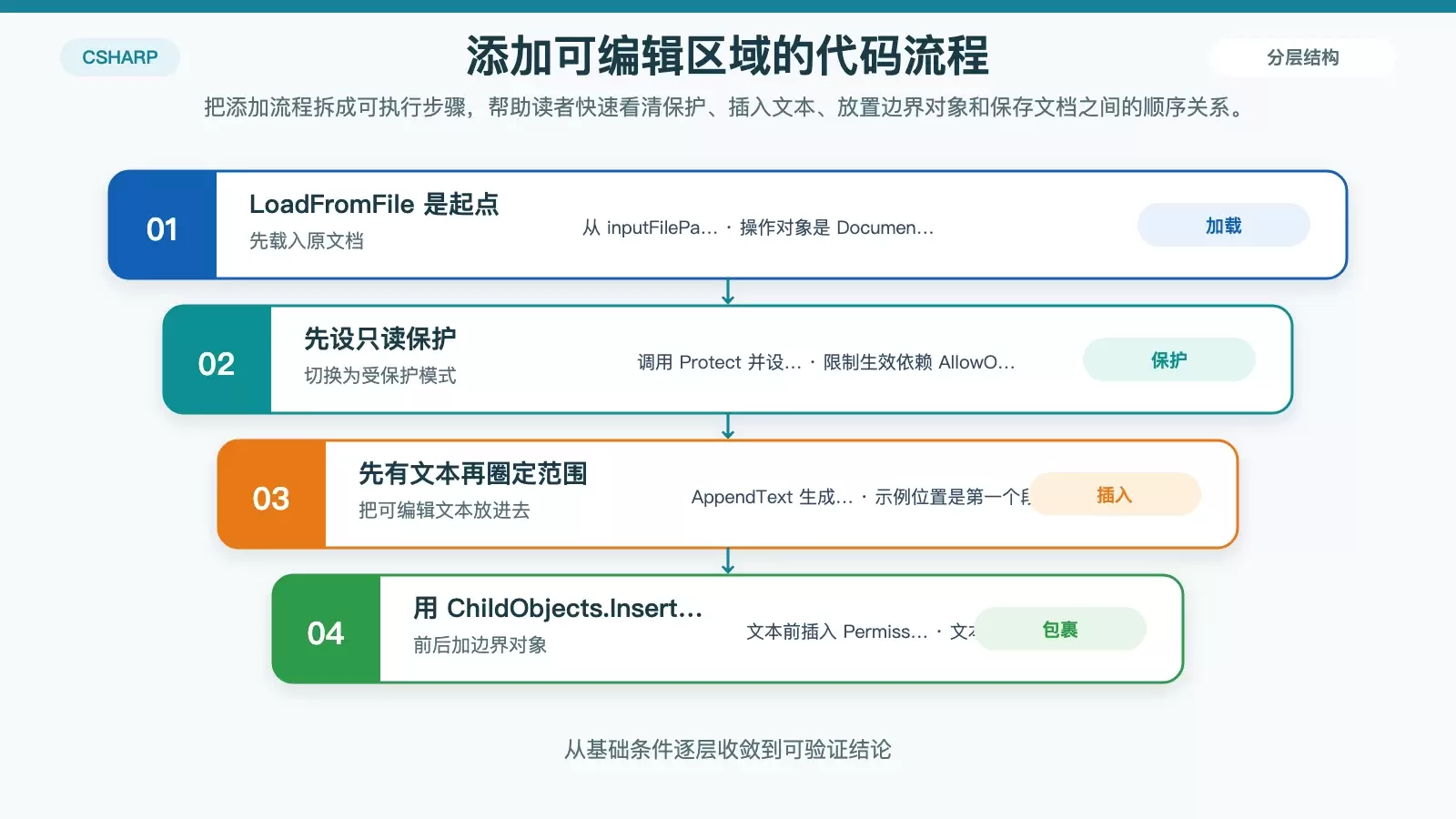
这套方案的关键不在于插入一段文本,而在于用两个对象把允许编辑的范围“圈出来”:
PermissionStart:标记可编辑区域开始位置PermissionEnd:标记可编辑区域结束位置- 两者通过同一个
permissionId配对,组成完整区域
还有一个前提必须明确:文档只有处于保护状态时,可编辑区域限制才会生效。也就是说,先设置文档保护,再插入区域标记,才是完整流程。
如何在 Word 中添加可编辑区域
下面这段代码演示了如何在现有 Word 文档中插入一段可编辑文本,并用 PermissionStart 和 PermissionEnd 包裹这段内容。
using Spire.Doc;
using Spire.Doc.Documents;
using Spire.Doc.Fields;

public class WordEditableArea
{
    public static void AddEditableArea(string inputFilePath, string outputFilePath, string editableText, string permissionId)
    {
        // 创建一个新的Document对象
        Document document = new Document();
        document.LoadFromFile(inputFilePath);

        // 设置文档保护,只允许读取,并指定密码
        // 只有在文档受保护的情况下,可编辑区域的限制才生效
        document.Protect(ProtectionType.AllowOnlyReading, "password");

        // 查找或创建需要设置为可编辑区域的段落
        // 这里以文档第一个段落为例,将指定文本设置为可编辑
        Paragraph firstParagraph = document.Sections[0].Paragraphs[0];

        // 插入要作为可编辑内容的文本
        TextRange editableTextRange = firstParagraph.AppendText(editableText);

        // 创建PermissionStart对象,标记可编辑区域的开始
        PermissionStart start = new PermissionStart(document, permissionId);
        // 创建PermissionEnd对象,标记可编辑区域的结束
        PermissionEnd end = new PermissionEnd(document, permissionId);

        // 将PermissionStart插入到可编辑文本的起始位置
        firstParagraph.ChildObjects.Insert(firstParagraph.ChildObjects.IndexOf(editableTextRange), start);
        // 将PermissionEnd插入到可编辑文本的结束位置之后
        firstParagraph.ChildObjects.Insert(firstParagraph.ChildObjects.IndexOf(editableTextRange) + 1, end);

        // 保存修改后的文档
        document.SaveToFile(outputFilePath, FileFormat.Docx);
        document.Dispose();
        Console.WriteLine($"已添加可编辑区域并保存到: {outputFilePath}");
    }
}
这段添加代码要看懂的几个关键点
document.LoadFromFile(inputFilePath);:加载现有文档,而不是新建空白内容后再拼装。document.Protect(ProtectionType.AllowOnlyReading, "password");:把文档设为只读保护,这是可编辑区域生效的前提。TextRange editableTextRange = firstParagraph.AppendText(editableText);:先插入要允许修改的文本。new PermissionStart(document, permissionId)与new PermissionEnd(document, permissionId):通过相同的permissionId组成一对边界。ChildObjects.Insert(...):把开始标记插到文本前,把结束标记插到文本后,最终把文本包裹成可编辑区。
示例里直接使用了第一个节的第一个段落:
Paragraph firstParagraph = document.Sections[0].Paragraphs[0];
这适合演示原理。实际项目里,通常会先按书签、关键字、表单位置或段落索引定位目标区域,再执行插入操作,否则很容易把可编辑区加错位置。
如何移除文档中的可编辑区域
如果你需要把文档恢复为完全可编辑状态,或者清除现有的区域标记,做法也比较直接:遍历文档内容,找到所有 PermissionStart 和 PermissionEnd,再把它们移除。

using Spire.Doc;
using Spire.Doc.Documents;
using Spire.Doc.Fields;
using System;

public class WordEditableAreaRemover
{
    public static void RemoveAllEditableAreas(string inputFilePath, string outputFilePath)
    {
        Document document = new Document();
        document.LoadFromFile(inputFilePath);

        // 遍历文档中的所有节
        foreach (Section section in document.Sections)
        {
            // 遍历节中的所有段落
            foreach (Paragraph paragraph in section.Body.Paragraphs)
            {
                // 从后向前遍历段落的子对象,避免删除元素后索引错乱
                for (int i = paragraph.ChildObjects.Count - 1; i >= 0; i--)
                {
                    DocumentObject obj = paragraph.ChildObjects[i];

                    // 检查是否为PermissionStart或PermissionEnd对象
                    if (obj is PermissionStart || obj is PermissionEnd)
                    {
                        // 移除该对象
                        paragraph.ChildObjects.Remove(obj);
                    }
                }
            }
        }

        // 如果文档之前设置了保护,移除可编辑区域后,
        // 可以选择取消文档保护,使其完全可编辑
        document.Unprotect();

        // 保存修改后的文档
        document.SaveToFile(outputFilePath, FileFormat.Docx);
        document.Dispose();
        Console.WriteLine($"已移除所有可编辑区域并保存到: {outputFilePath}");
    }
}
为什么这里要倒序遍历
这段代码里最值得注意的是这段循环:
for (int i = paragraph.ChildObjects.Count - 1; i >= 0; i--)
原因很简单:如果一边正序遍历,一边删除集合中的元素,后面的索引会发生变化,容易漏删或抛出异常。倒序处理则能避开这个问题。
另外,删除区域标记并不等于自动解除文档限制,因此示例里又补了一步:
document.Unprotect();
这一行的作用是取消文档保护,让文件恢复为完全可编辑状态。如果你的业务目标只是移除某些标记,但仍希望文档保持受保护状态,那么这里就需要按实际流程调整。
实际使用时,最容易忽略的判断点
把这套能力用到业务里时,建议先确认下面几个判断点:
- 是否真的需要“区域级保护”:如果只是收集结构化字段,内容控件可能已经够用;如果要锁定大部分正文,只开放少量文本,可编辑区域更合适。
- 保护是否已开启:没有
document.Protect(...),区域标记本身不会产生只读限制。 - 区域定位是否稳定:示例按段落索引定位,适合演示,不一定适合模板迭代频繁的生产环境。
- 移除后是否需要取消保护:
document.Unprotect();会让整个文档恢复可编辑,这和“仅删除可编辑区标记”是两个层面的操作。
总结
对于需要精细控制 Word 编辑权限的 C# 项目,Spire.Doc for .NET 提供了一套相对直接的实现方式。添加可编辑区域的核心是:先保护文档,再用 PermissionStart 和 PermissionEnd 标记允许修改的内容范围;移除区域时,则遍历并删除这两类对象,必要时再通过 document.Unprotect(); 解除整篇文档保护。
如果你的目标是制作受控模板、限制表单填写范围,或者在自动化流程里统一生成“部分可填、其余锁定”的 Word 文件,这种做法比手动配置更适合批量处理,也更容易纳入现有 C# 业务代码中。