Office 2010 Word插入剪贴画详细图文教程
时间:2026-08-23 | 作者:游戏探长 | 阅读:0在Office 2010的Word中插入剪贴画,这个功能如今看来有些“复古”。但对于处理特定文档或寻找简单图标来说,它依然非常实用。
许多朋友可能一时找不到操作入口。其实方法很简单,跟随以下步骤,一分钟即可完成。
Microsoft Office 2010完整版Word插入剪贴画教程
整个过程可概括为三个环节:打开文档、找到入口、搜索插入。
第一步:启动文档
首先,打开你需要编辑的Word 2010文档。双击文件或从Word程序中打开即可。

第二步:定位“插入”选项卡
文档打开后,注意顶部功能菜单栏。找到并点击【插入】选项卡。这里集合了所有可添加的内容,如图片、表格、形状等。

第三步:找到“剪贴画”按钮
点击“插入”选项卡后,下方会展开功能区。在功能区靠右侧,你可以看到【剪贴画】图标按钮,点击它。

第四步:输入搜索关键词
点击后,文档右侧会弹出侧边栏任务窗口。在“搜索文字”下方的输入框里,键入你想查找的剪贴画主题。
例如,寻找关于“牛”的剪贴画,就输入“牛”。

第五步:执行搜索
输入关键词后,直接点击输入框右侧的【搜索】按钮。系统将从本机剪贴画库中查找所有相关图片。
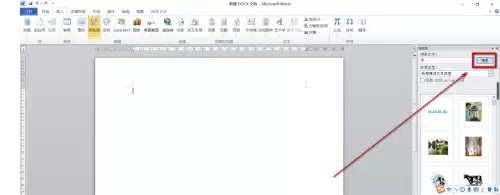
第六步:选择剪贴画
搜索完成后,下方会显示所有符合条件的剪贴画缩略图。浏览结果,找到你喜欢的那一张,直接用鼠标点击它。

第七步:完成插入
点击后,你选择的剪贴画会立刻插入到文档中光标所在的位置。
一张剪贴画就成功添加了。你可以像调整普通图片一样,拖动它来改变大小和位置。

整个流程就是点几下鼠标的事。从打开功能面板到图片插入成功,非常快捷。
虽然Office后续版本对此功能有所调整,但2010版经典的“剪贴画”侧边栏搜索方式,对于快速调用内置素材库来说,效率依然很高。
下次需要给文档添加小图标时,不妨试试这个方法。

免责声明:文中图文均来自网络,如有侵权请联系删除,心愿游戏发布此文仅为传递信息,不代表心愿游戏认同其观点或证实其描述。
相关文章
更多-

- Office Plus PPT地图绘制与动态数据设置教程
- 时间:2026-08-23
-

- Office 2010 Word合并单元格详细步骤教程
- 时间:2026-08-23
-

- Word分页符怎么插入 Office 2010详细操作步骤
- 时间:2026-08-23
-

- Word表格行高设置教程 Office 2010详细步骤详解
- 时间:2026-08-23
-

- Office Plus快速获取并筛选行业PPT模板技巧
- 时间:2026-08-23
-

- Office2003安装步骤图文教程详解
- 时间:2026-08-22
-

- SpringBoot集成OnlyOffice实现Word和Excel在线编辑
- 时间:2026-08-21
-

- 老电脑运行卡顿重装系统后如何找到Office2013纯净版
- 时间:2026-08-18
精选合集
更多大家都在玩

大家都在看
更多-

- Snipaste怎么截图钉屏
- 时间:2026-10-15
-

- 冲吧帕克2026最新礼包码
- 时间:2026-10-15
-

- 原神法尔伽圣遗物套装及词条推荐
- 时间:2026-10-15
-

- 《原神》菲林斯圣遗物套装及词条搭配攻略
- 时间:2026-10-15
-

- 《淡墨水云乡》汤显祖介绍
- 时间:2026-10-15
-

- PS怎么抠图换背景
- 时间:2026-10-15
-

- 格式工厂怎么转换音频格式
- 时间:2026-10-15
-

- 金铲铲之战s18黑暗仪式魔女阵容搭配推荐
- 时间:2026-10-15